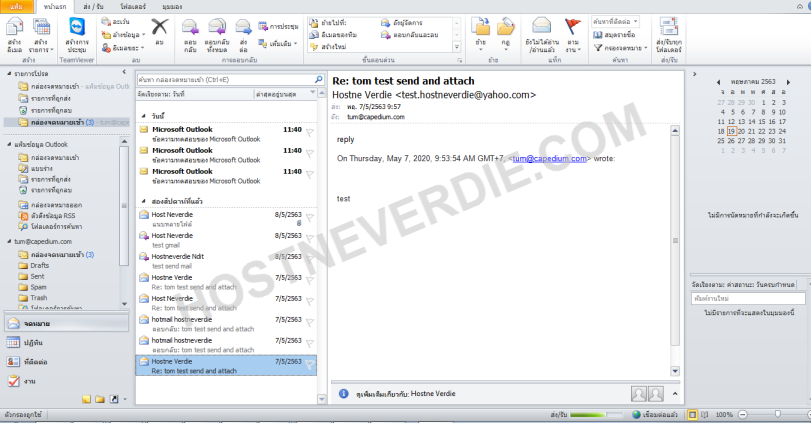
Microsoft Outlook เป็นโปรแกรมที่ใช้สำหรับการจัดการอีเมลเพื่อการใช้งานที่ดียิ่งขึ้น สามารถบันทึกรายชื่อผู้ที่เราติดต่อเพื่อความสะดวกในการส่งอีเมลล์ รวมทั้งยังบริหารจัดการเวลา การจดบันทึกและนัดหมายต่างๆ อย่างมีประสิทธิภาพและเชื่อมต่อกับเครือข่ายส่วนบุคคลและธุรกิจได้ตลอดเวลา
องค์กร หน่วยงานต่างๆ และ ออฟฟิตส่วนใหญ่ถึงนิยมใช้ outlook ในการรับส่งอีเมล์ เนื่องจากมีการจัดเก็บข้อมูลอย่างมีประสิทธิภาพ ง่ายต่อการใช้งาน
1. เปิด program outlook 2010 จะแสดงหน้าจอดังภาพนี้ค่ะ (กรณีที่เปิดใช้งานครั้งแรกโดยไม่เคยติดตั้งอีเมลล์ใดๆมาก่อนค่ะ )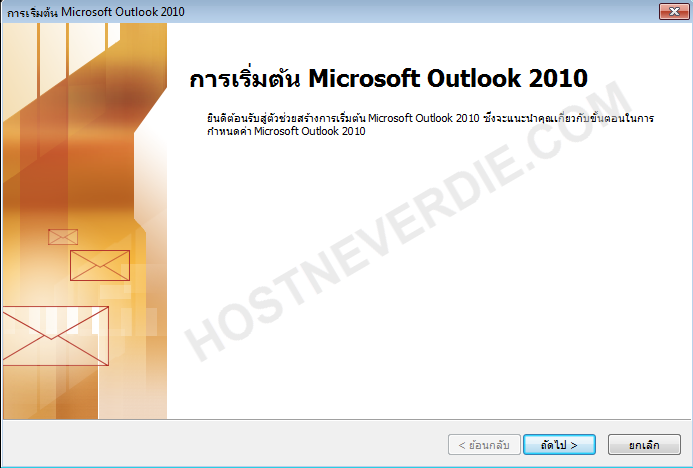
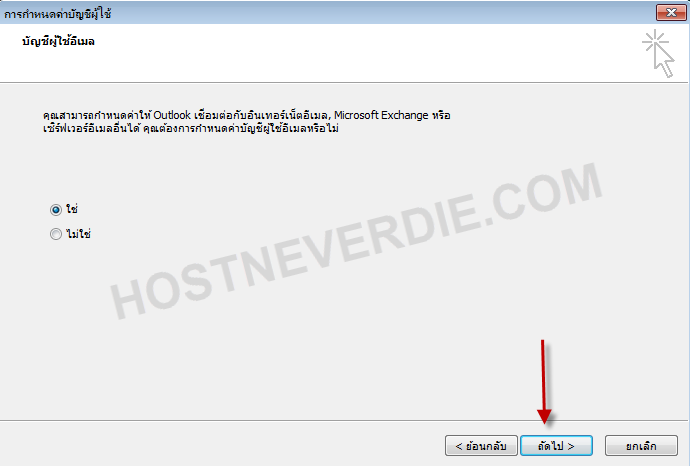
2. กดเลือก “ถัดไป” ตามรูป ค่ะ
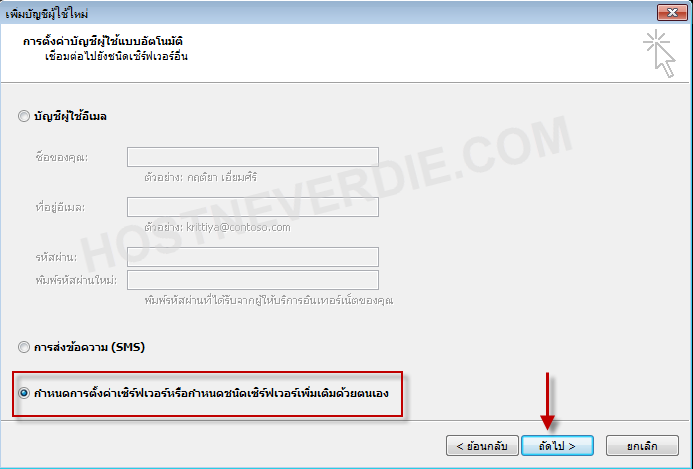
3.เลือกตัวเลือก กำหนดการตั้งค่าเซิร์ฟเวอร์หรือกำหนดชนิดเซิร์ฟเวอร์เพิ่มเติมด้วยตนเอง แล้ว กดเลือก “ถัดไป” ตามรูป ค่ะ
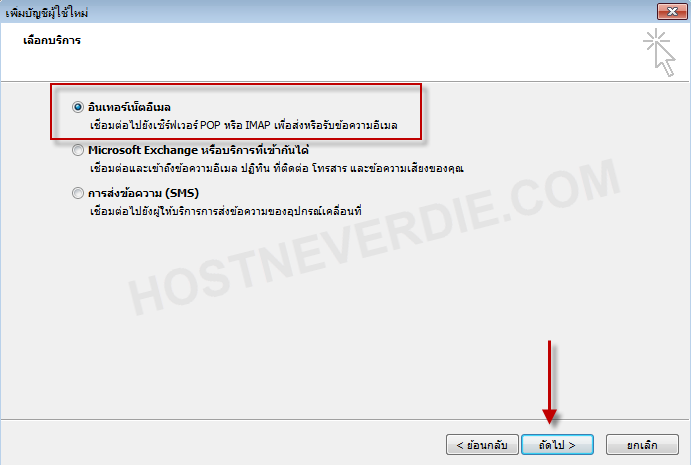
4.เลือกตัวเลือก “อินเตอร์เนตอีเมลล์” แล้ว กดเลือก “ถัดไป” ตามรูป ค่ะ
5. ตั้งค่า Email account ที่ได้สร้างไว้ใน ข้อที่1 ค่ะ โดย [email protected] (หมายถึงอีเมลล์ที่ต้องการตั้งค่าค่ะ)
- Incoming mail server ให้ระบุ ในรูปแบบของ mail.domain.com (domain.com หมายถึง ชื่อโดเมนของลูกค้าค่ะ)
- Outgoing mail server (SMTP) ให้ระบุ ในรูปแบบของ mail.domain.com (domain.com หมายถึง ชื่อโดเมนของลูกค้าค่ะ)
หมายเหตุ: account type หากเลือกเป็น POP3 จะเป็นการ download mail จาก Server ลงไปในเครื่องที่ใช้งาน outlook ดังนั้นจะไม่มี email ฉบับจริงเหลืออยู่บน server ค่ะ
แต่หากเลือกเป็น IMAP จะเป็นการดึงสำเนาข้อมูล email จาก Server มาดูแบบไม่ลบข้อมูลอีเมลล์บน server ค่ะ ( แนะนำให้เลือก เป็น IMAP ค่ะ )
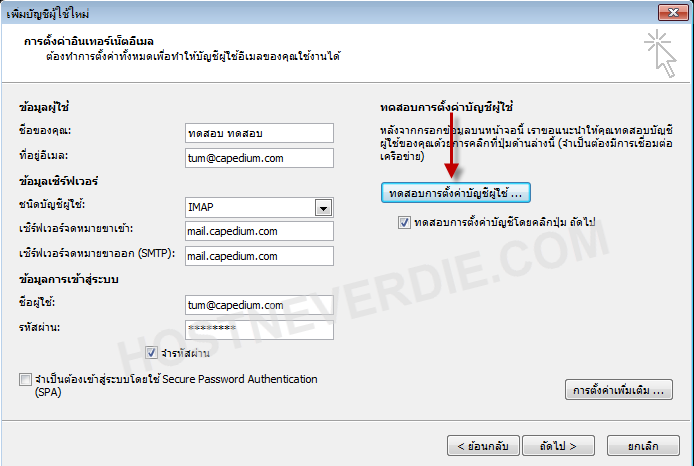
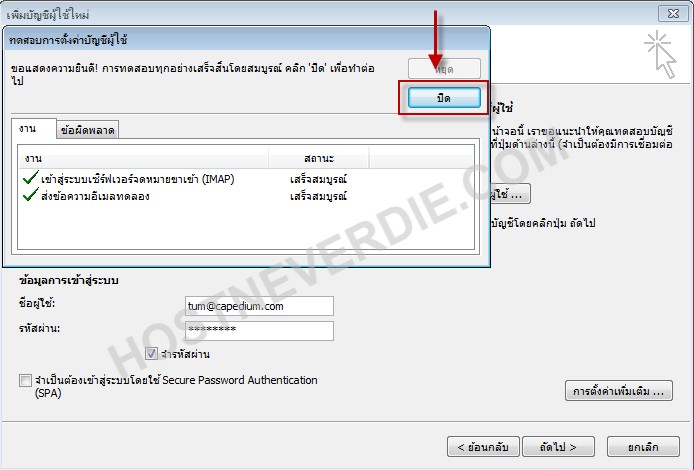
6. หลังจากนั้น ให้กด Test Account Settings หากเชื่อมต่อ Email เข้า server หากเชื่อมต่อได้ปรกติ จะแสดงผลตามรูปภาพนี้ แล้วกด close เพื่อปิดหน้าจอนี้ค่ะ
7. หากกด Test Account Settings เชื่อมต่อ Email เข้า server แล้วพบ error แสดงขึ้นมาตามรูป ให้กดเมนู “การตั้งค่าเพิ่มเติม”
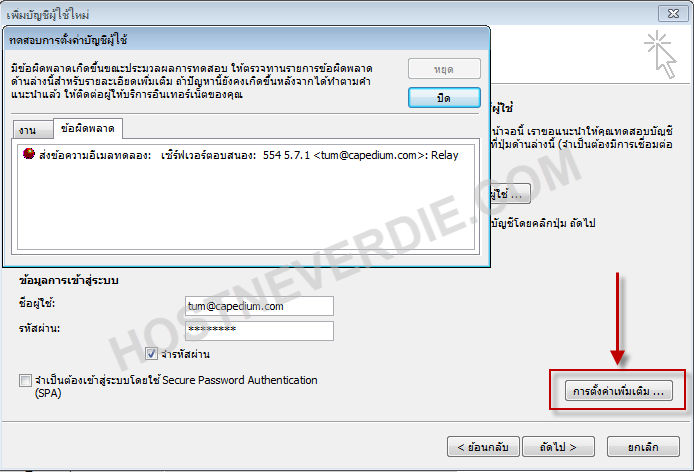
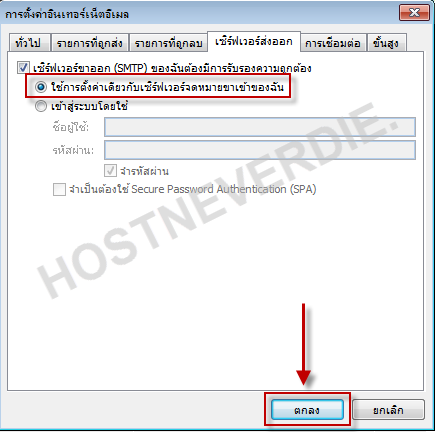
8. เลือก “ใช้การตั้งค่าเดียวกับเซิร์ฟเวอร์จดหมายขาเข้าของฉัน” จากนั้น กด “ตกลง”
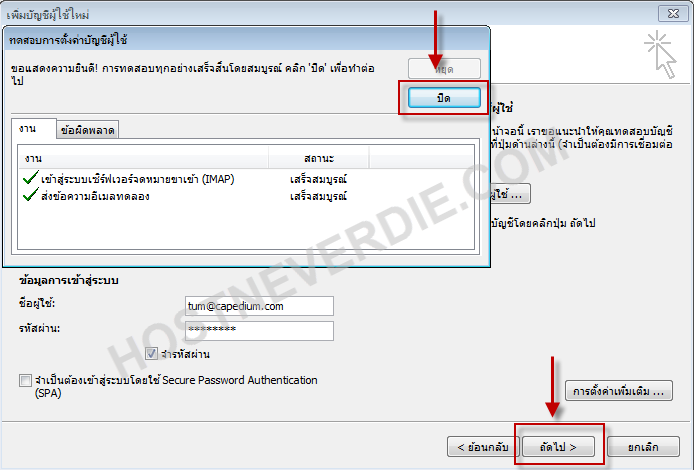
9.หลังจากนั้น ให้กด Test Account Settings อีกครั้ง หากเชื่อมต่อ Email เข้า server ได้ปรกติ จะแสดงผลตามรูปภาพนี้ แล้วกด close เพื่อปิดหน้าจอนี้ค่ะ แล้วกด “ถัดไป” ค่ะ
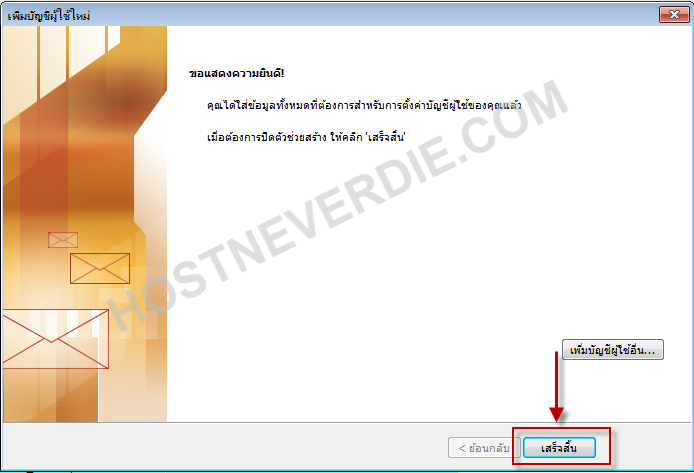
10. รูปภาพแสดงการตั้งค่าอีเมลล์เรียบร้อยค่ะ ให้กดเลือก “เสร็จสิ้น” ค่ะ
11. เข้าสู่ หน้าจอการใช้งาน email ที่ตั้งค่าไว้ ตามรูปภาพด้านล่างนี้ค่ะ