1. เข้าไปยังเว็บไซต์ https://www.hostneverdie.com/ ทำการล็อกอินเข้าสู่ระบบสมาชิกของ HostNeverDie เลือกเมนู “บริการ à SSL Certificate”

2. เลือก SSL Certificate ที่ต้องการ โดยจะมีหลายผู้ให้บริการ ซึ่งก็จะมีค่าบริการรายปีที่แตกต่างกัน รวมถึงรายละเอียดการให้บริการและรับประกันที่แตกต่างกัน เมื่อเลือกผู้ให้บริการได้แล้ว กดปุ่ม “Order Now”

3. ใส่ข้อมูล Common Name (CN) เป็นโดเมนที่ต้องใช้บริการ SSL จากรูปในตัวอย่างนี้คือ crazyjinx.com จากนั้นกดปุ่ม “Add to Cart”
** หลังการใช้บริการ SSL จะทำให้เราสามารถเข้าถึงโดเมนแบบ https ได้ กล่าวคือ จากเดิมที่เป็น URL http://crazyjinx.com จะเปลี่ยนเป็น https://crazyjinx.com นั่นเอง

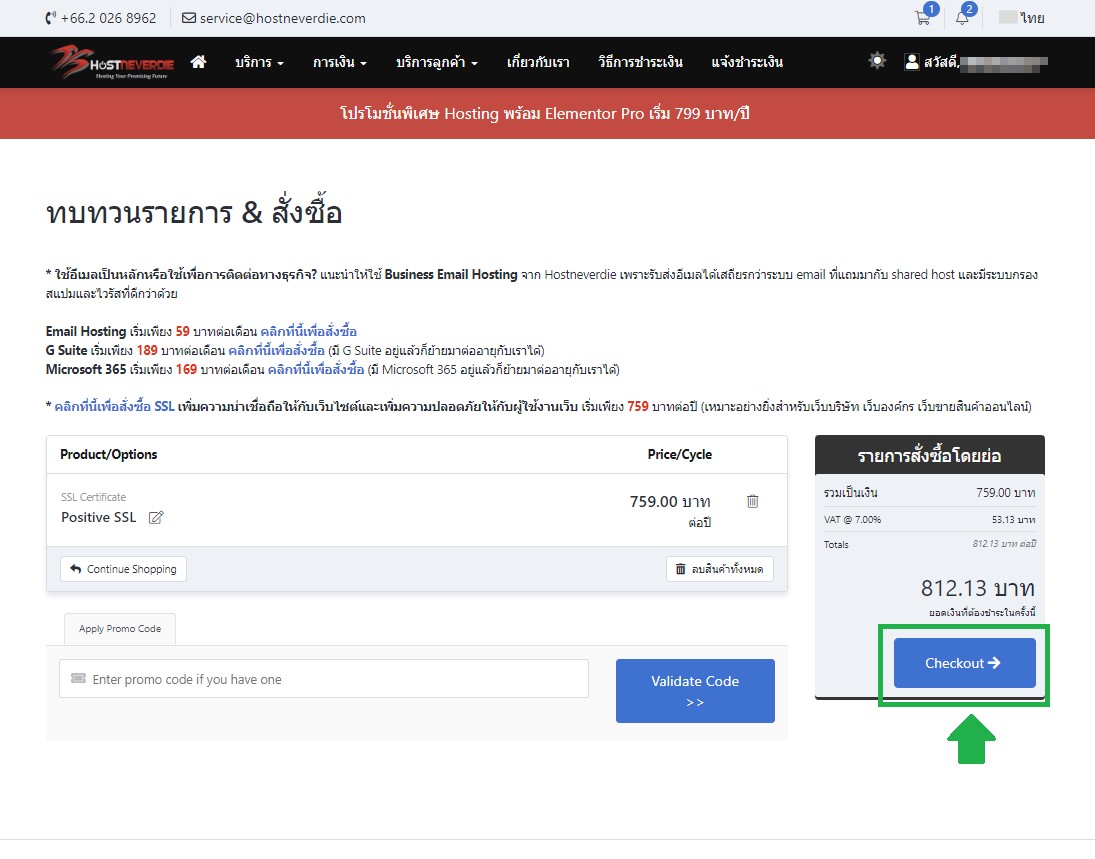
4. ทบทวนรายการสั่งซื้อ จากนั้นกด “Checkout”
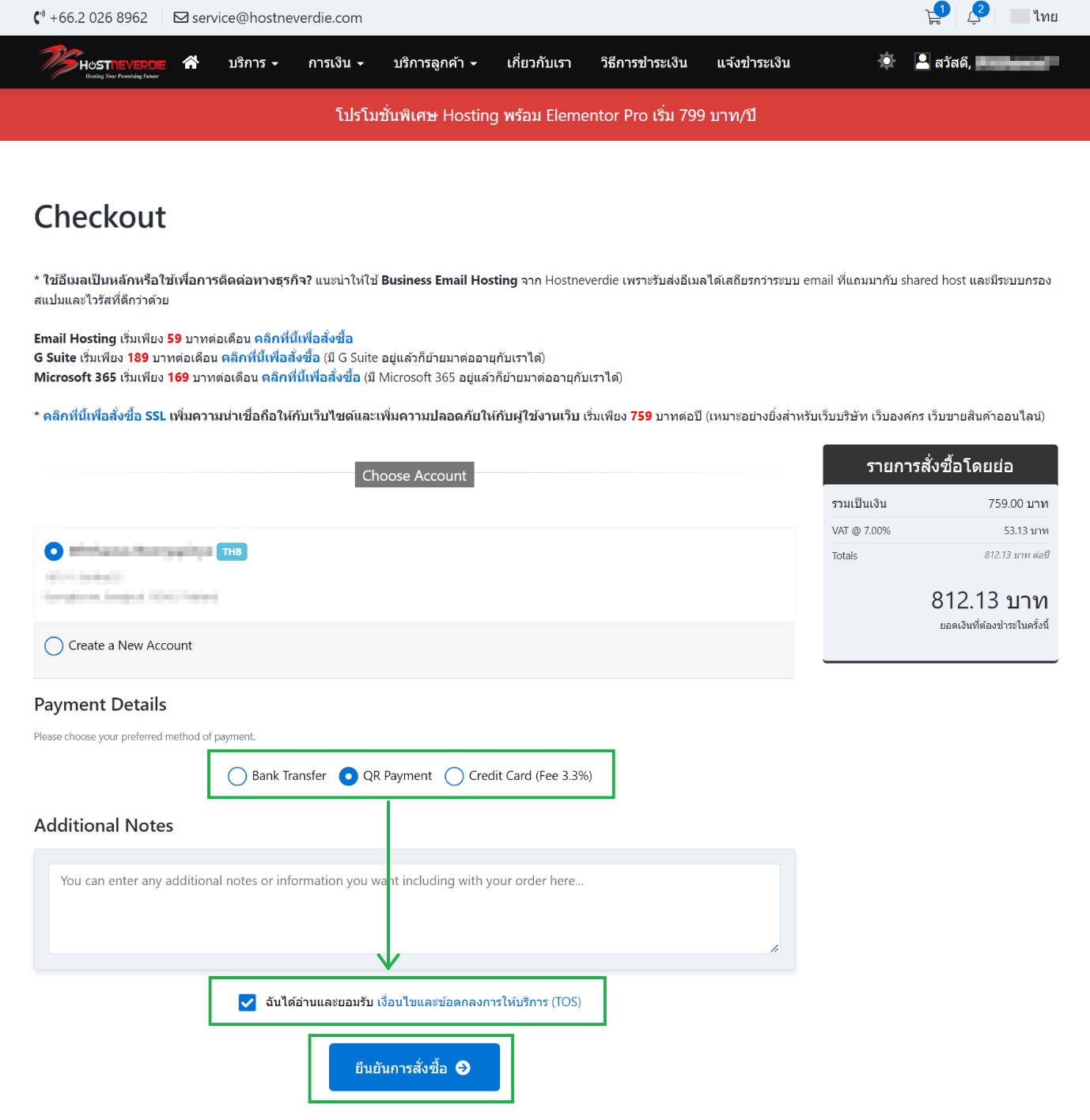
5. เลือกวิธีการจ่ายเงิน ซึ่งมี 3 ช่องทางได้แก่
- Bank Transfer จ่ายเงินผ่านการโอนเงินผ่านธนาคาร
- QR Payment จ่ายผ่านการสแกน QR Code
- Credit Card จ่ายเงินผ่านการหักบัตรเครดิต วิธีนี้จะมีค่าธรรมเนียม 3%
จากนั้นกดเลือก “ฉันได้อ่านและยอมรับ เงื่อนไขและข้อตกลงการให้บริการ (TOS)” แล้วกด “ยืนยันการสั่งซื้อ”
6. ตัวอย่างต่อไปนี้ จะเป็นตัวอย่างการจ่ายเงินผ่านช่องทาง QR Payment ซึ่งเป็นช่องทางที่สะดวกและรวดเร็วที่สุด ให้ทำการกรอกข้อมูลสำหรับออกใบกำกับภาษี หรือเว้นไว้ กรณีไม่ต้องการออกใบกำกับภาษี
จากนั้นกดปุ่ม “Next” เพื่อดำเนินการต่อ
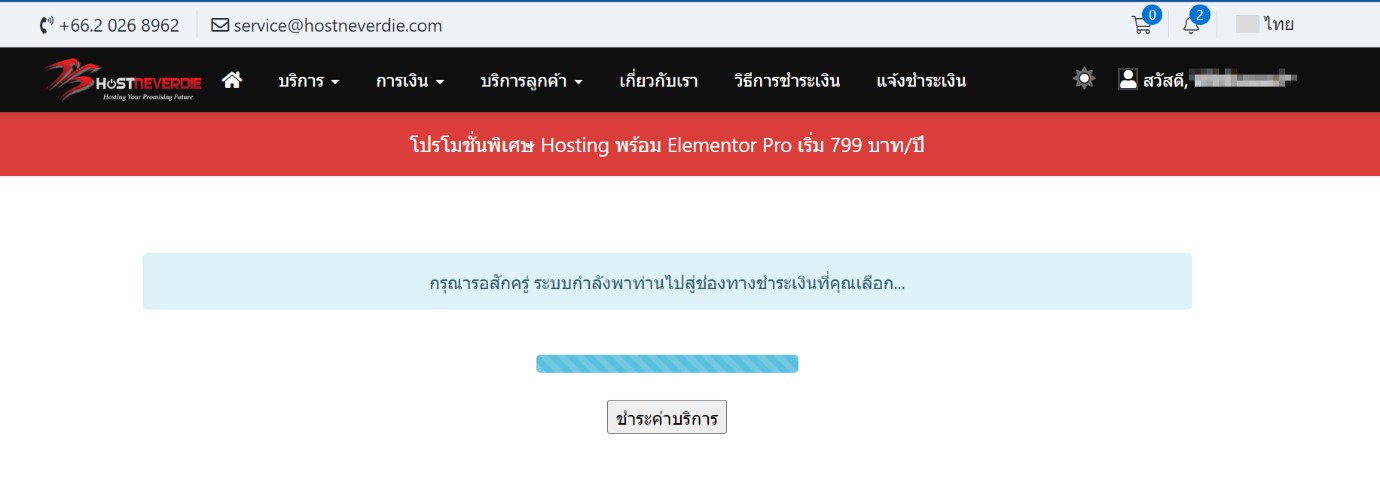

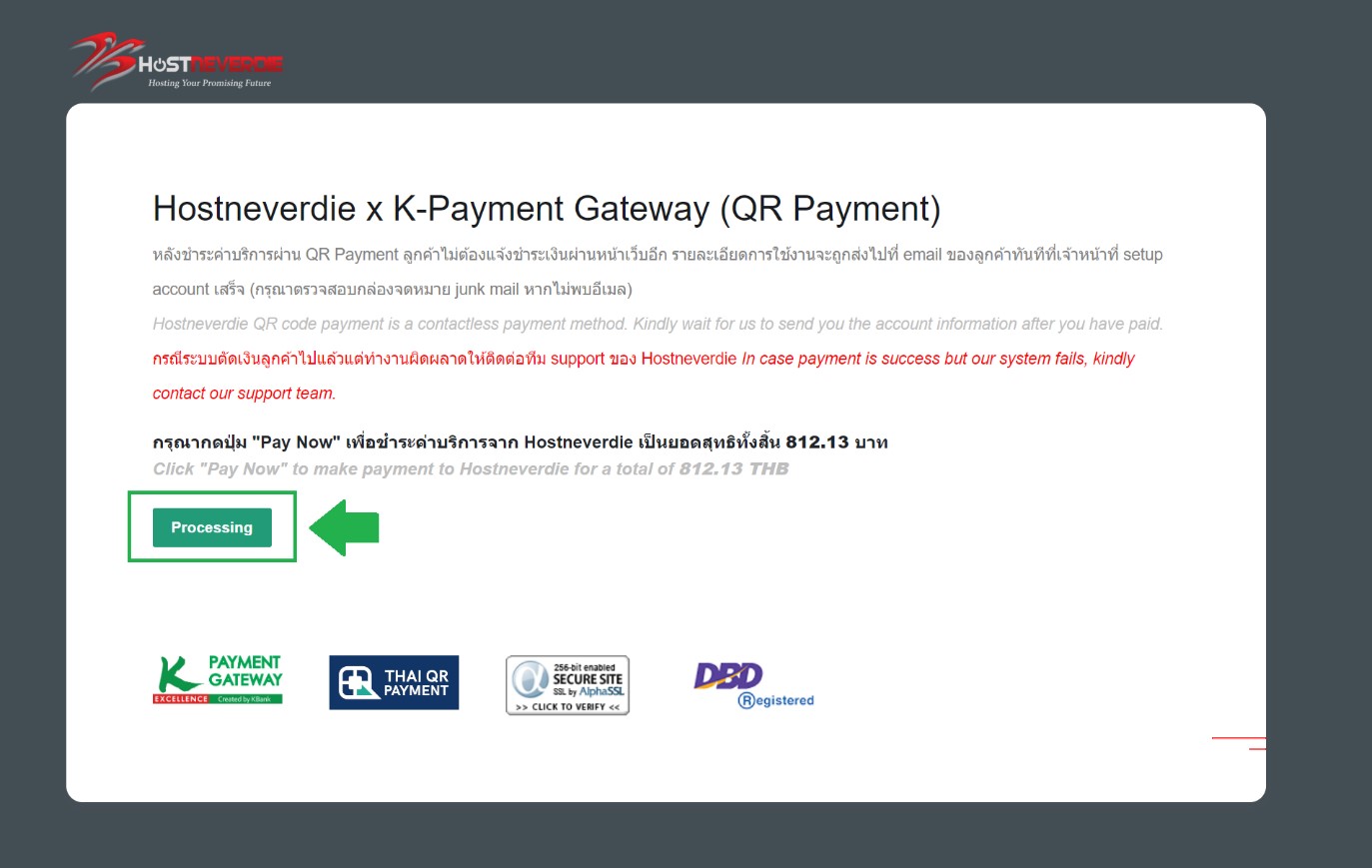
7. กดปุ่ม “Next” และ “Pay Now”
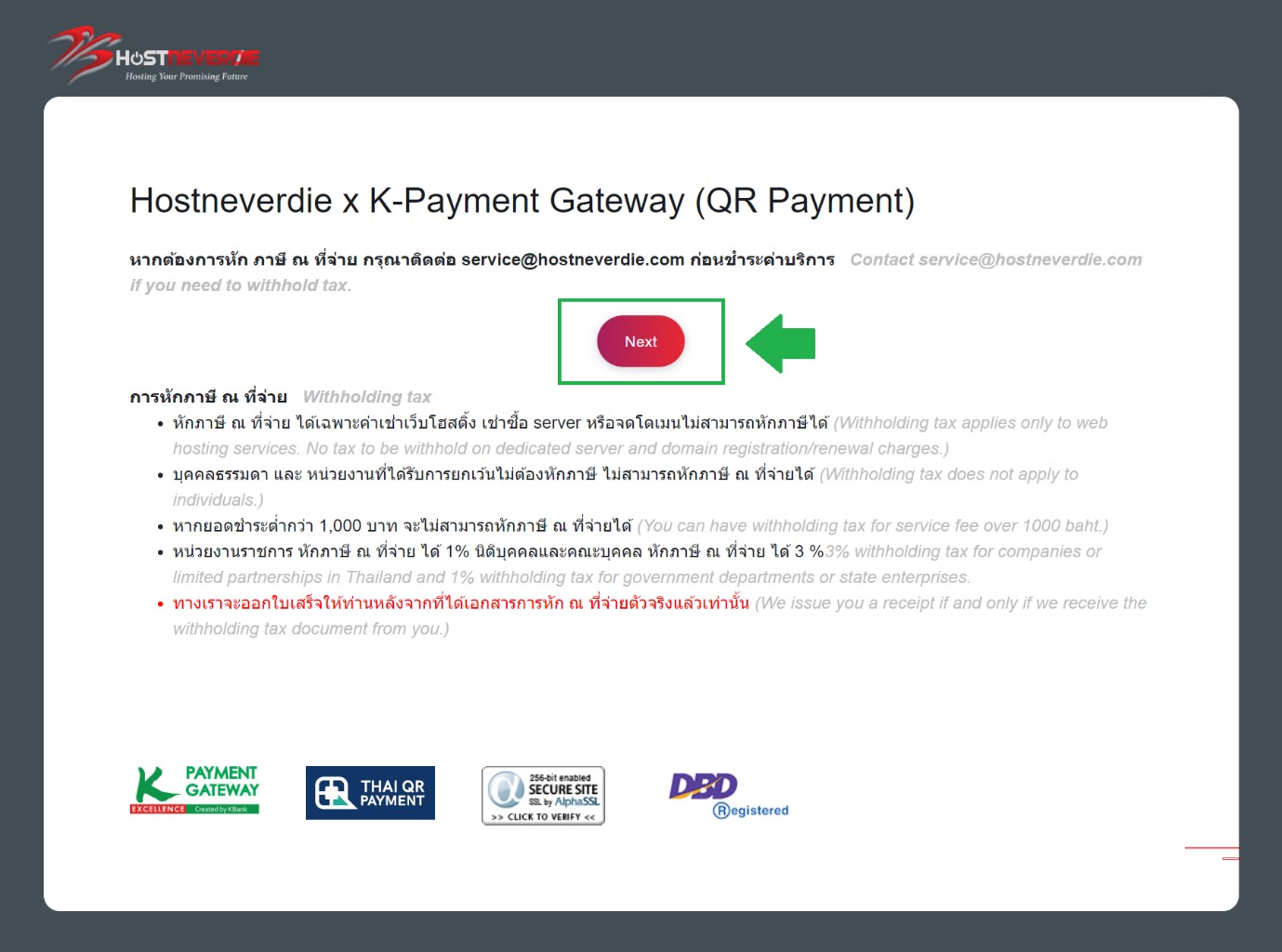

8. ระบบจะแสดง QR Code ขึ้นมา ให้ทำการสแกนด้วยโทรศัพท์มือถือเพื่อจ่ายเงิน โดยจะต้องทำการจ่ายเงินให้เสร็จสิ้นภายใน 10 นาที

9. หลังจ่ายเงินเสร็จสิ้น หน้าจอจะเปลี่ยนเป็นข้อความยืนยันการจ่ายเงินโดยอัตโนมัติ
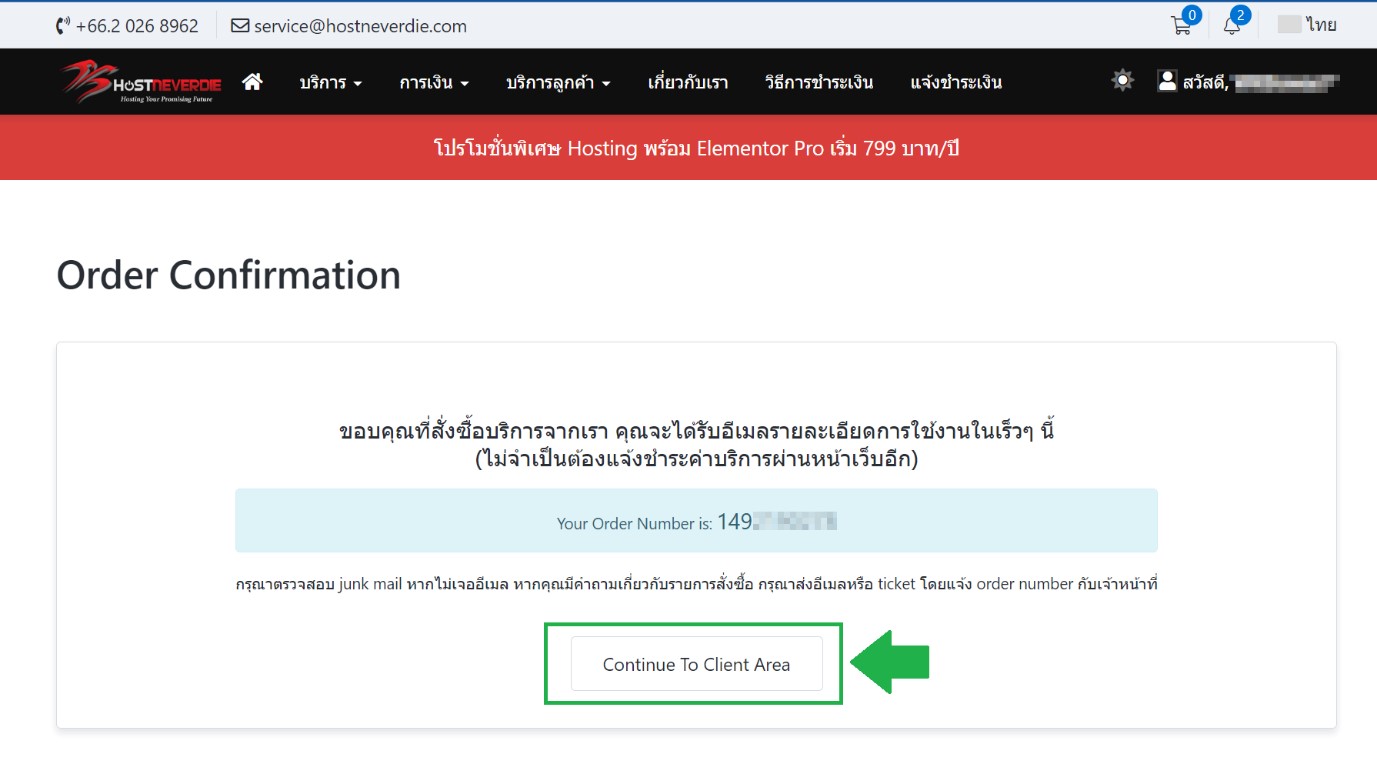
หน้าจอจะเปลี่ยนเป็นหน้าจอที่แสดงหมายเลขการสั่งซื้อ เป็นอันเสร็จสิ้นกระบวนการซื้อ SSL Certificate กดปุ่ม “Continue to Client Area” เพื่อเข้าไปหน้าจัดการสินค้าและบริการ
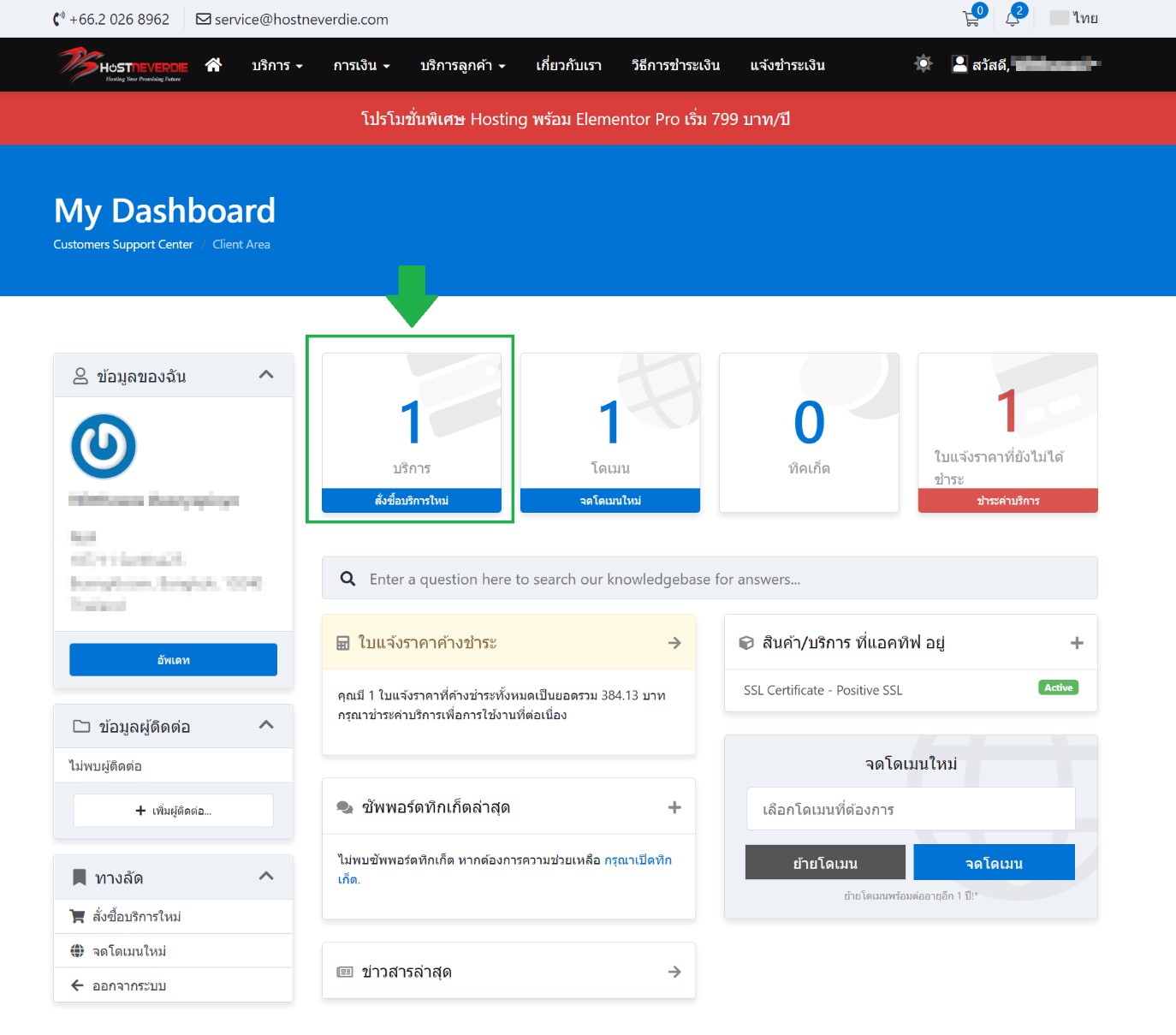
10. ที่หน้า My Dashboard กดเลือกหัวข้อ “บริการ” เพื่อเข้าไปจัดการรายละเอียด SSL Certificate ที่เพิ่งสั่งซื้อมา
11. ที่หน้าสินค้าและบริการ จะเห็นรายการสินค้า SSL Certificate ก็เลือกที่เมนู “View Details” ดังรูป
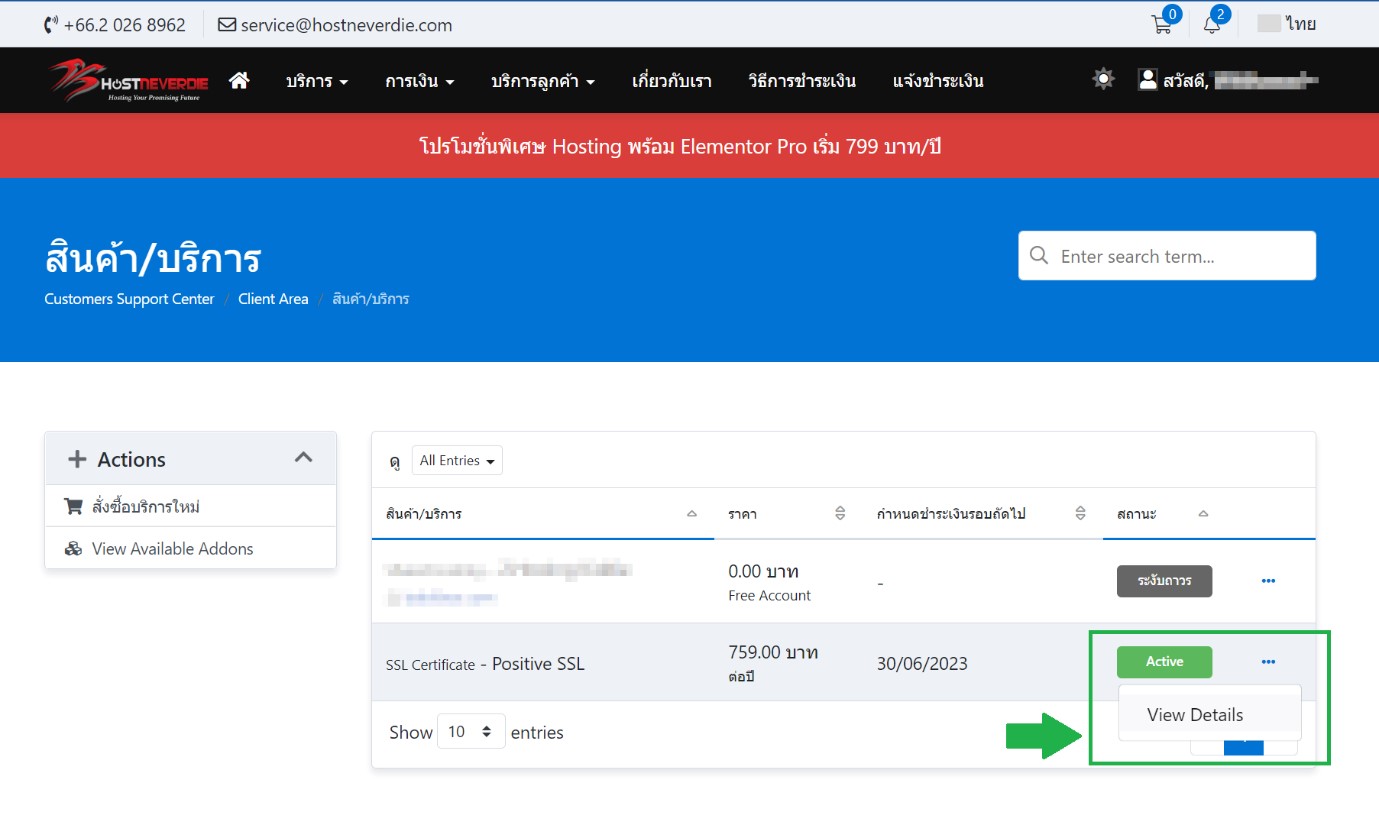
12. ระบบจะแสดงรายละเอียดของ SSL Certificate ดังรูป เป็นอันเสร็จสิ้นขั้นตอนการสั่งซื้อ ซึ่งเราต้องทำการกำหนดค่าให้ SSL นี้ให้สามารถใช้งานได้กับโดเมนที่เราต้องการในขั้นตอนถัดไป