1. หลังสมัครใช้บริการโฮสติ้งกับทาง HostNeverdie เราจะได้รับอีเมลแจ้งรายละเอียดต่างๆ ให้ดูในส่วนที่ระบุ DNS servers หรือ Nameservers ให้นำรายละเอียดของ Nameserver1 (NS1) และ Nameserver2 (NS2) มาใส่ในส่วนของการจัดการโดเมนแล้วกด “Change Nameservers” ดังรูป
** หมายเหตุ การเปลี่ยน Nameserver อาจต้องรอการอัพเดทข้อมูลส่งกระจายไปทั่วโลก ซึ่งอาจใช้เวลา 24-72 ชั่วโมง


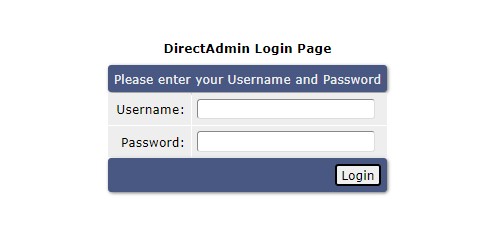
2. เข้าสู่ระบบพาเนลของ DirectAdmin ซึ่งผู้ใช้จะได้รับแจ้งรายละเอียดการเข้าสู่ระบบทางอีเมลหลังจากสมัครใช้บริการกับทาง HostNeverDie
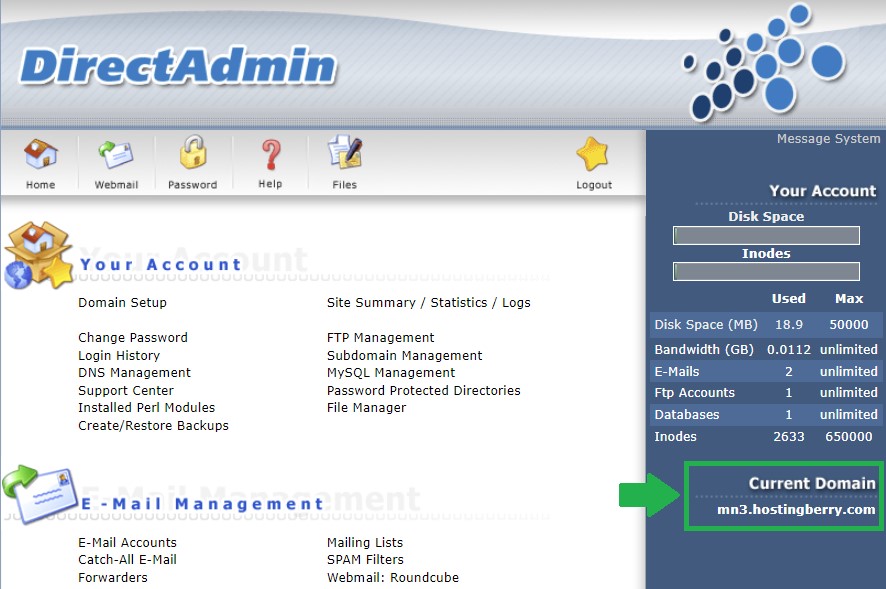
พาเนลบริเวณด้านขวาจะแสดงโดเมนปัจจุบันที่ระบบสร้างให้กับผู้ใช้งาน ตัวอย่างในรูปคือ mn3.hostingberry.com
3. ทดสอบโดเมนปัจจุบันด้วยการเปิดบราวเซอร์แล้วเข้า URL http://<<Current Domain>> ตัวอย่างนี้คือ http://mn3.hostingberry.com ซึ่งเราต้องการที่จะเปลี่ยน URL การเข้าถึงให้กลายเป็นโดเมนใหม่ http://<<New Domain>> นั่นเอง

4. เข้าไปยังเมนู Your Account -> Domain Setup

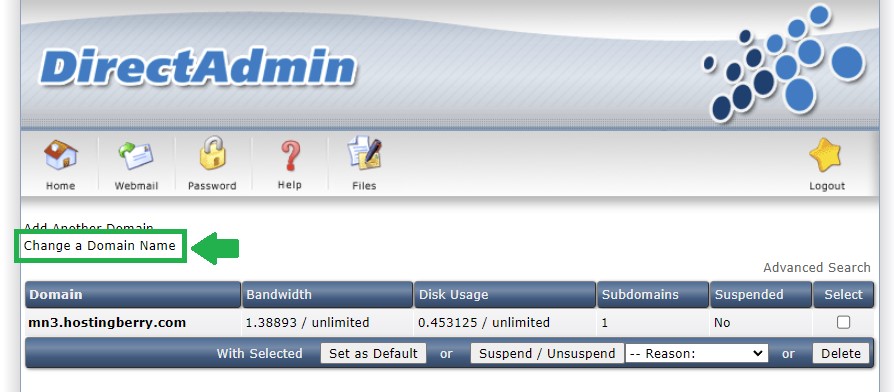
5. กดเลือก “Change a Domain Name” (กรณีเพิ่มโดเมนให้เลือก Add Another Domain)
ใส่โดเมนใหม่ที่เราเพิ่งทำการจดมา ตัวอย่างในรูปคือ crazyjinx.com จากนั้นกดปุ่ม “Change”

ระบบจะแสดงข้อความยืนยันการเปลี่ยนโดเมนสำเร็จดังรูป

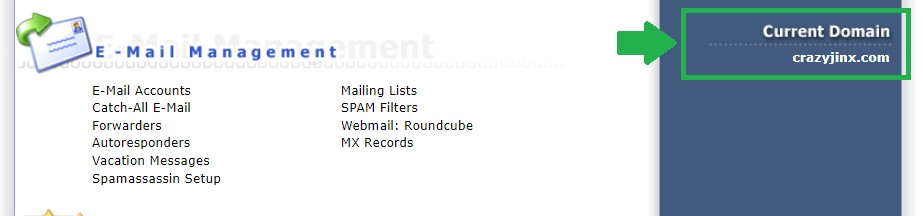
6. ตรวจสอบความถูกต้องหลังการเปลี่ยนโดเมน ที่พาเนลด้านขวาจะแสดง Current Domain เป็นโดเมนใหม่ที่เราเพิ่งเปลี่ยนไป crazyjinx.com
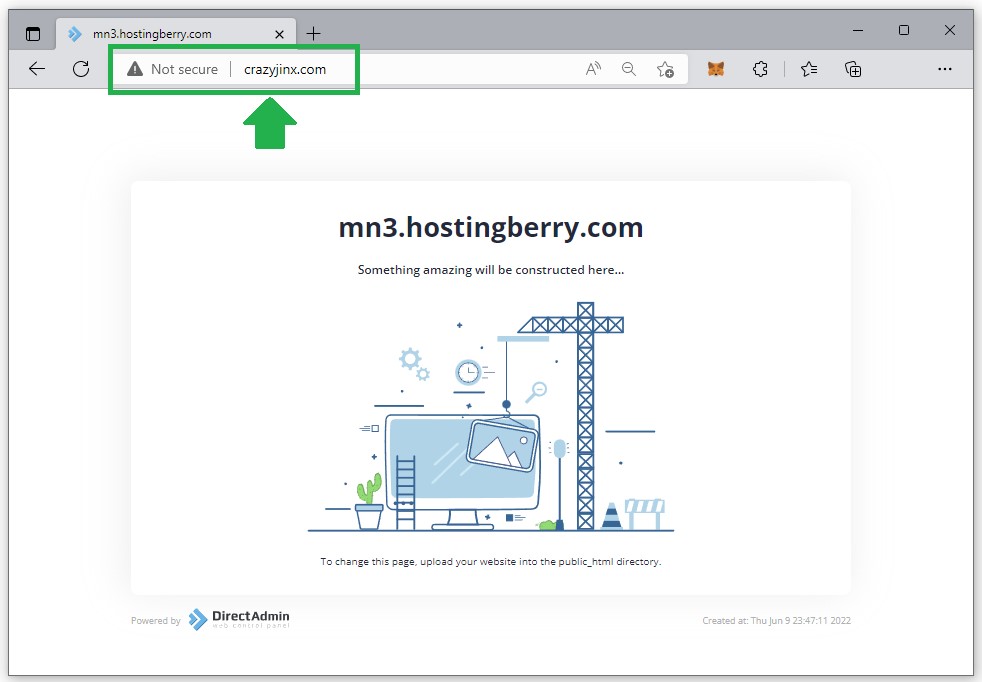
เปิดบราวเซอร์แล้วตรวจสอบ URL โดเมนใหม่ที่เราเพิ่งเปลี่ยนไป ในตัวอย่างนี้คือ http://crazyjinx.com จะพบหน้าเว็บไซต์หน้าเดียวกับโดเมนเดิม ดังรูป