หากลูกค้ามีใช้งาน email ที่ผู้ให้บริการอื่นมาก่อน ลูกค้าสามารถใช้ชื่อ email address เดิมได้ค่ะ อีกทั้งยังสามารถย้าย email ต่างๆ เข้ามาในระบบ email hosting gen2 ของ Hostneverdie ได้ง่ายๆ โดยใช้โปรแกรม Microsoft Outlook ช่วย จริงๆ การย้ายข้อมูลมีหลายวิธีแต่แนะนำวิธีนี้เพราะย้ายได้ทั้ง mailbox, contact และ calendar ขั้นตอนมีดังนี้ค่ะ
1. ให้เข้าโปรแกรม Microsoft Outlook ก่อนจากนั้นกดปุ่ม "File"
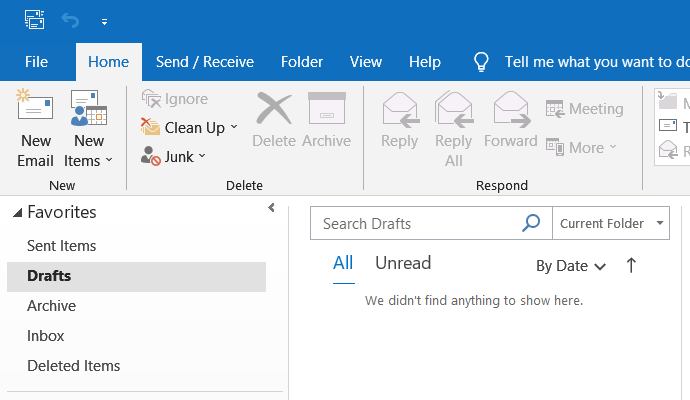
2. กด "Add Account"

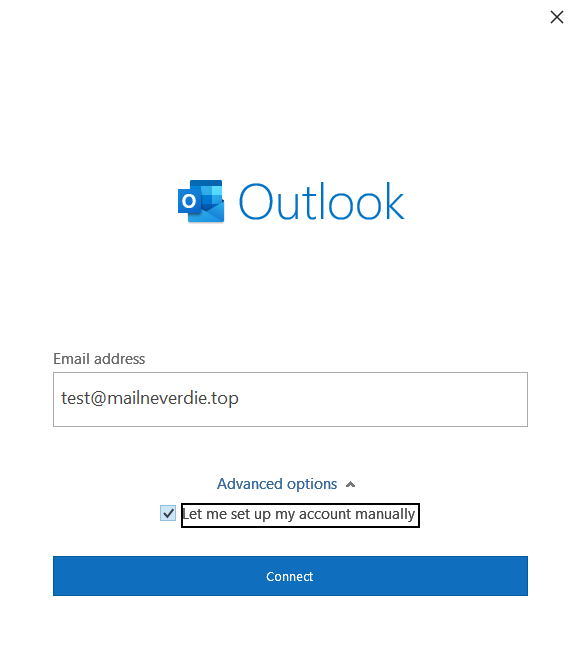
3. ใส่ Email Address ที่ต้องการย้าย เลือก option "let me setup my account manually" แล้วกด "connect"
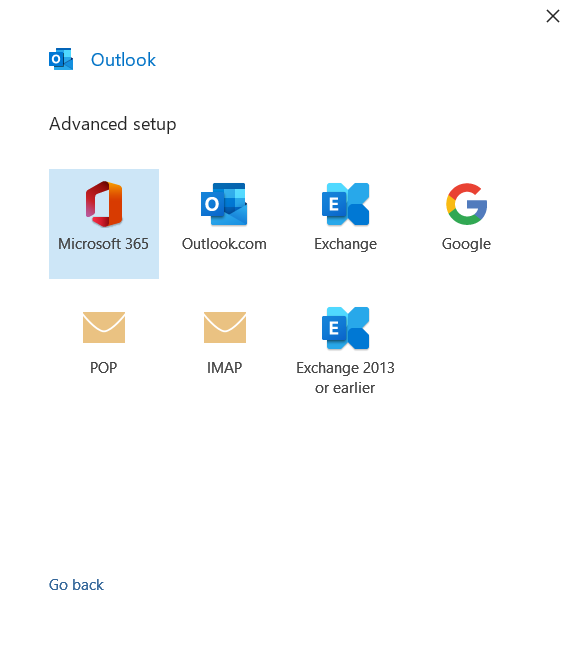
4. เลือก IMAP
5. ใส่ Incoming mail server กับ Outgoing mail server ของ email hosting ที่เดิมแล้วกด "Next"
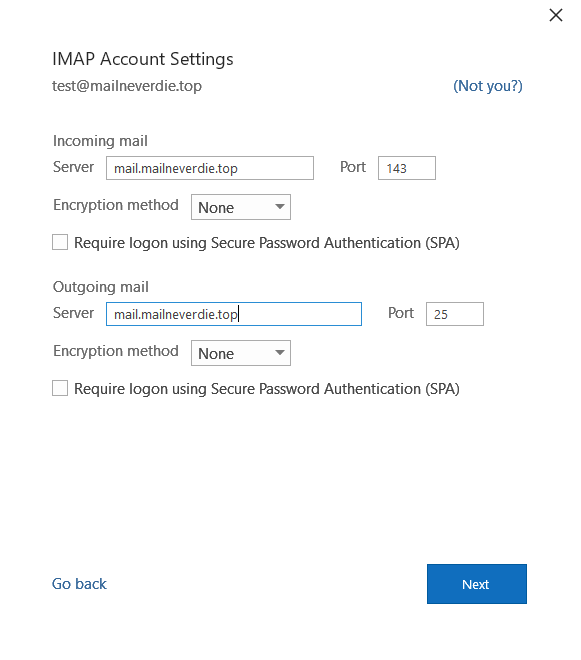
6. ใส่รหัสผ่านแล้วกด "connect"

7. หลังจากเพิ่ม Account เสร็จให้กด "Done"

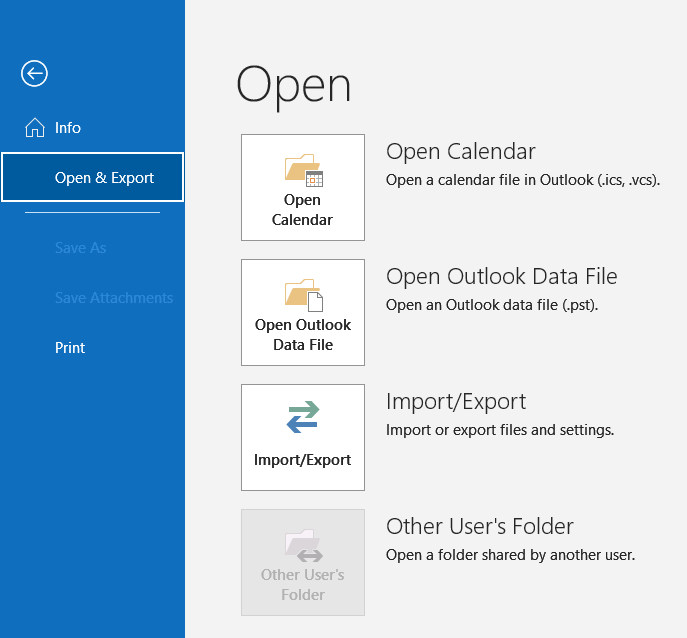
8. คลิก "File" >> "Open & Export"
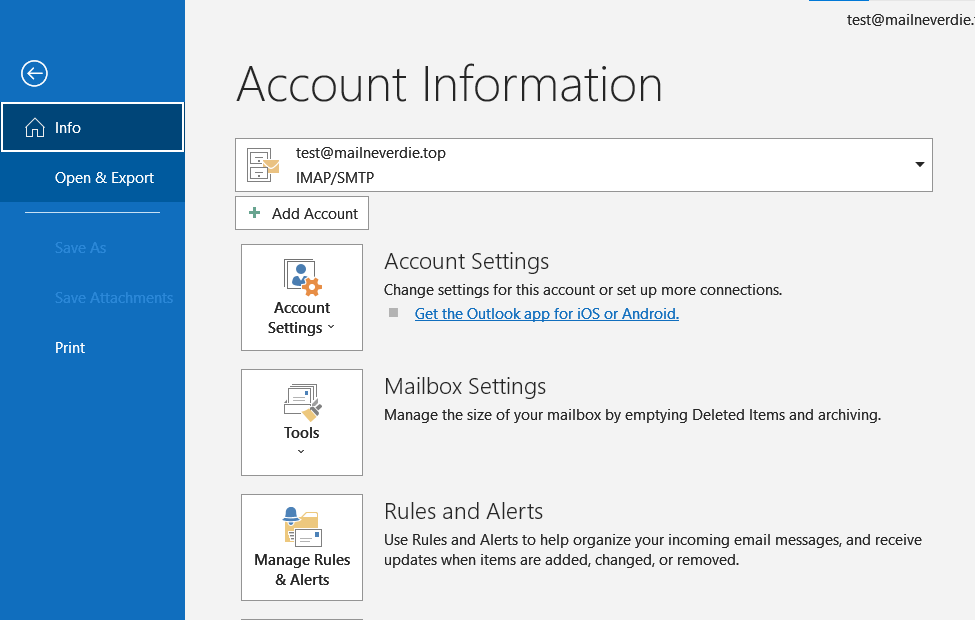
9. กด "Import/Export"

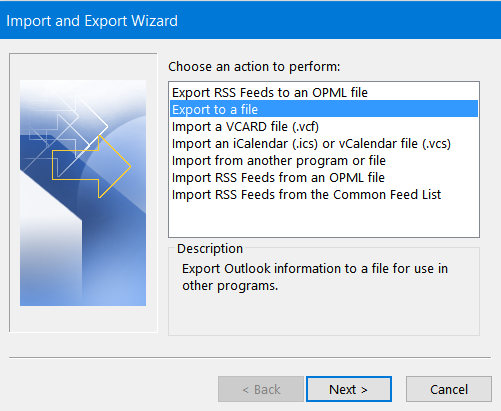
10. เลือก "export to a file" จากนั้นกด "Next"
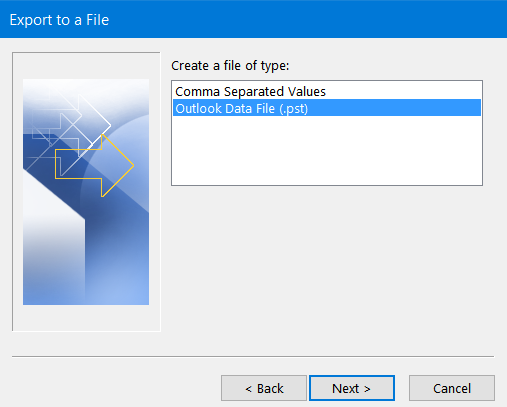
11. เลือก Outlook Data File แล้วกด "Next"
12. เลือก mailbox ที่ต้องการ export ในขั้นตอนนี้ลูกค้าสามารถกำหนดได้ว่าจะ export เฉพาะ mailbox หรือต้องการ export Calendar และ Contact ด้วย
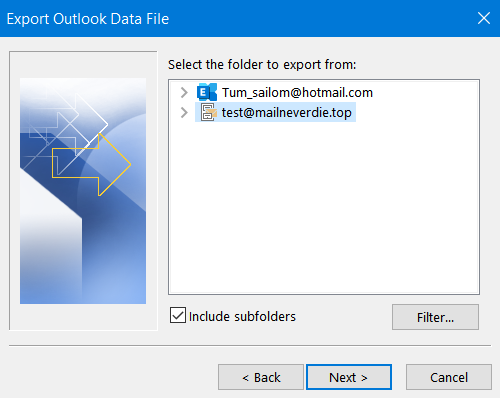
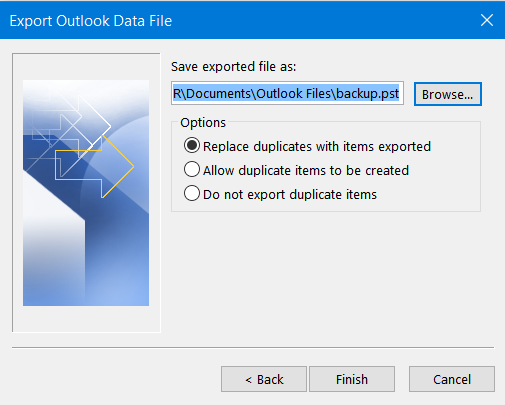
13. เลือกที่ๆ ต้องการ save file จากนั้นกด "Finish"
14. ใส่ password หรือไม่ใส่ก็ได้จากนั้นกด "OK"

15. เมื่อ export เสร็จแล้วให้คลิก "File" >> "Account Settings"
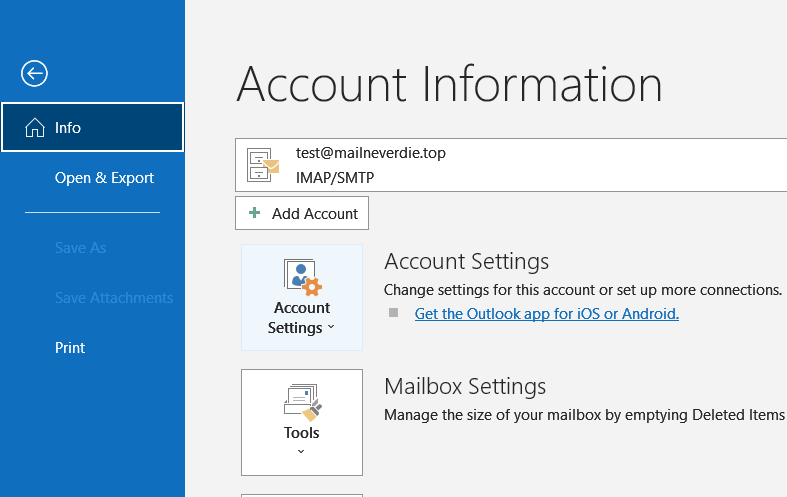
16. สำหรับ account ที่ export เสร็จแล้วให้กด "Remove" (เพราะเราจะเชื่อมต่อใหม่อีกครั้งภายหลัง)

17. ให้ลูกค้าตั้งค่า DNS เพื่อใช้งาน Email Hosting Gen2 อ่านวิธีที่นี้นะคะ
18. หลังตั้งค่า DNS รอระบบอัพเดทประมาณ 15 นาทึถึง 1 ชั่วโมง จากนั้นใช้ Microsoft Outlook เชื่อมต่อกับ Mail Hosting Gen2 อ่านวิธีที่นี้ค่ะ
19. หลังจากลูกค้า connect กับ Email Hosting Gen2 เสร็จให้กด "File" >> "Open & Export" >> "Import/Export"
18. เลือก "import from another program or file" แล้วกด "next"
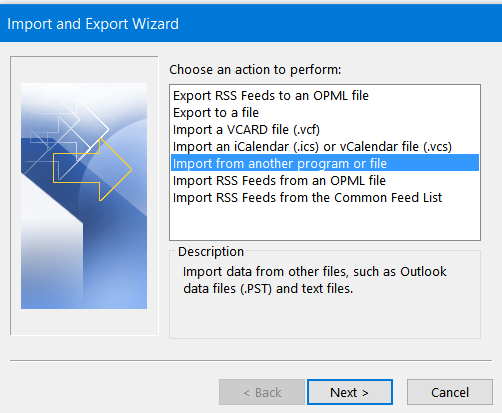
19. เลือก Outlook Data File แล้วกด "Next"

20. เลือก file ที่ต้องการ import (จากข้อ 13) แล้วกด "Next" นะคะ
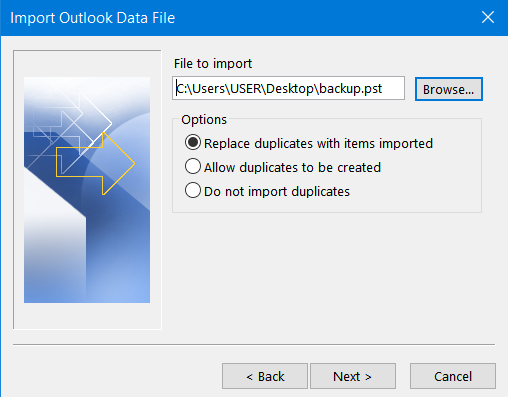
21. เลือก mailbox ให้ถูกต้องจากนั้นกด "Finish"
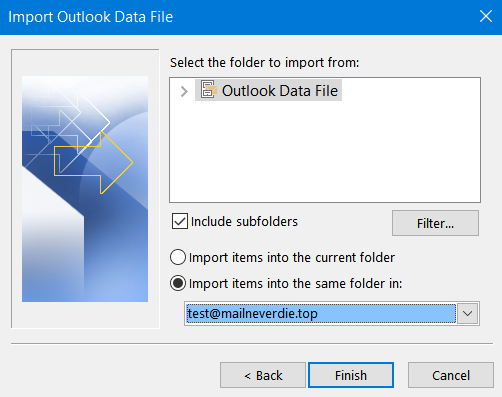
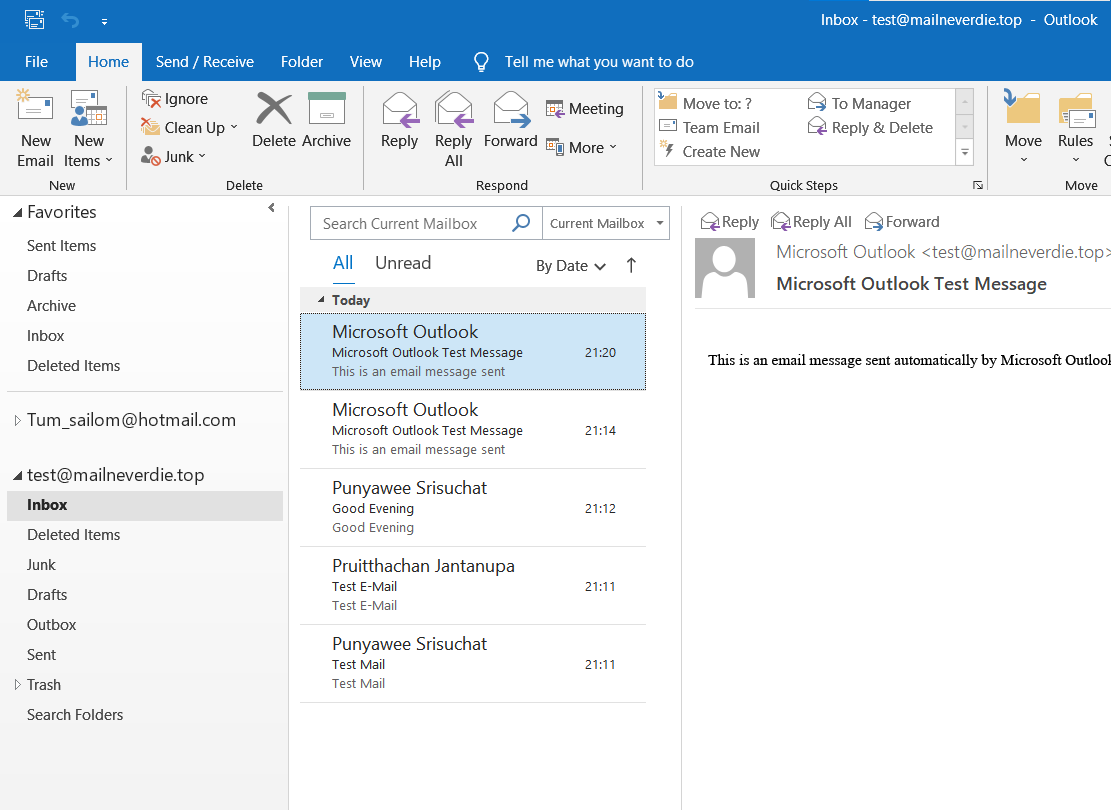
22. หากทำถูกต้องจะมีเมลเข้าระบบตามภาพ (ลูกค้าอาจจะเข้า webmail ของ email hosting gen2 เพื่อยืนยันอีกทีว่ามี mail เข้าจริงๆ)
วิธีการเข้าใช้งาน webmail ของระบบ mail hosting gen2