Microsoft Outlook เป็นโปรแกรมที่ใช้สำหรับการจัดการอีเมลเพื่อการใช้งานที่ดียิ่งขึ้น สามารถบันทึกรายชื่อผู้ที่เราติดต่อเพื่อความสะดวกในการส่งอีเมลล์ รวมทั้งยังบริหารจัดการเวลา การจดบันทึกและนัดหมายต่างๆ อย่างมีประสิทธิภาพและเชื่อมต่อกับเครือข่ายส่วนบุคคลและธุรกิจได้ตลอดเวลา
องค์กร หน่วยงานต่างๆ และ ออฟฟิตส่วนใหญ่ถึงนิยมใช้ outlook ในการรับส่งอีเมล์ เนื่องจากมีการจัดเก็บข้อมูลอย่างมีประสิทธิภาพ ง่ายต่อการใช้งาน
1. สร้าง email account ใน Directadmin ก่อน ศึกษาคู่มือได้จากลิงค์ด้านล่างค่ะ
คู่มือการใช้งาน Directadmin Web Control Panel - การจัดการ Email (hostneverdie.com)
2. เปิด program MS Outlook 365 จะแสดงหน้าจอดังภาพนี้ค่ะ

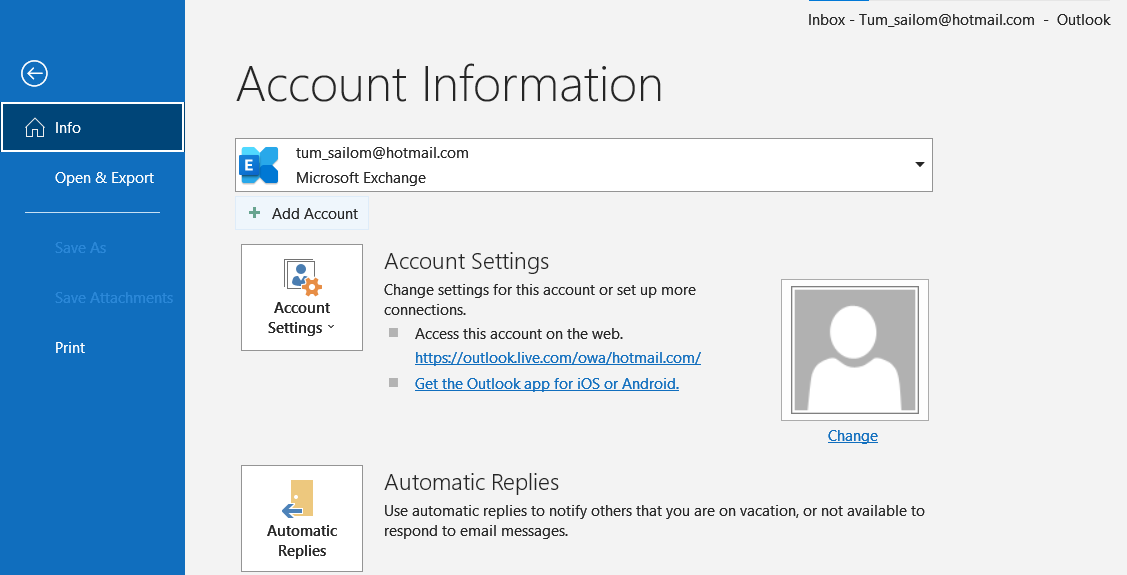
3. แถบด้านบนของโปรแกรมให้เลือก เมนู "File" แล้วเลือก "Add Account" ตามรูปภาพนี้ค่ะ
4. ใส่ email address ของคุณ คลิก "Advance" แล้วเลือก "Let me setup my account manually" จากนั้นกด "connect"

5. เลือก IMAP
หมายเหตุ: account type หากเลือกเป็น POP3 จะเป็นการ download mail จาก Server ลงไปในเครื่องที่ใช้งาน outlook ดังนั้นจะไม่มี email ฉบับจริงเหลืออยู่บน server ค่ะ แต่หากเลือกเป็น IMAP จะเป็นการดึงสำเนาข้อมูล email จาก Server มาดูแบบไม่ลบข้อมูลอีเมลล์บน server ค่ะ ( แนะนำให้เลือก เป็น IMAP ค่ะ )

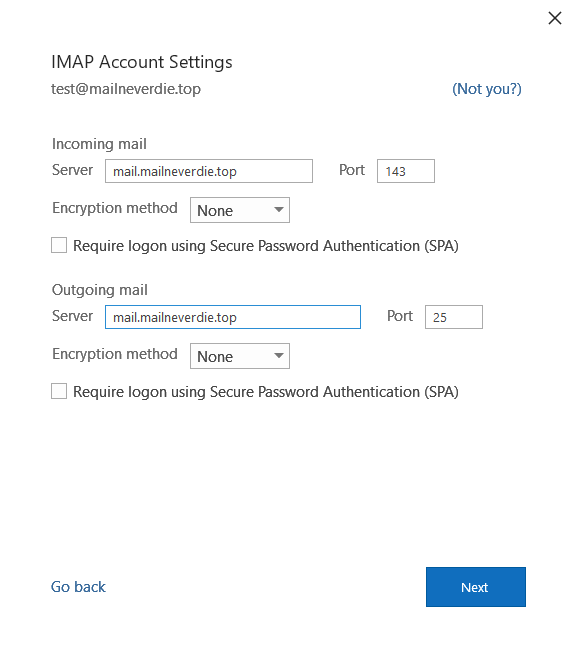
6. ตั้งค่า Email account ที่ได้สร้างไว้ใน ข้อที่1 ค่ะ โดย [email protected] (หมายถึงอีเมลล์ที่ต้องการตั้งค่าค่ะ)
- Incoming mail server ให้ระบุ ในรูปแบบของ mail.domain.com (domain.com หมายถึง ชื่อโดเมนของลูกค้าค่ะ)
- Outgoing mail server (SMTP) ให้ระบุ ในรูปแบบของ mail.domain.com (domain.com หมายถึง ชื่อโดเมนของลูกค้าค่ะ)
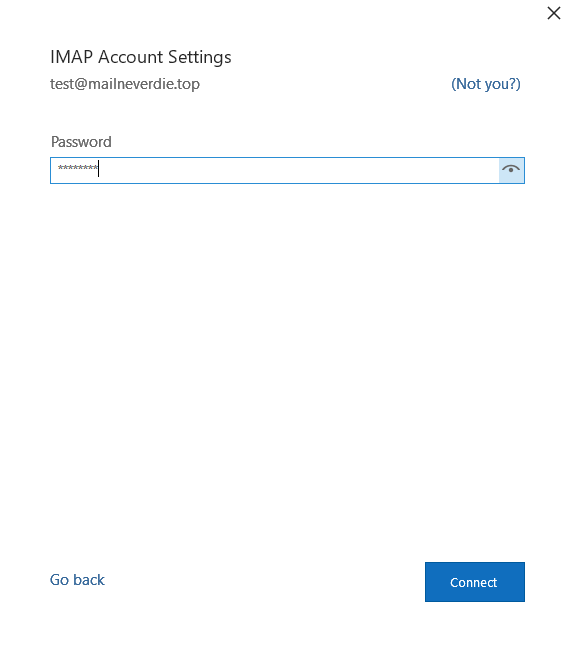
7. ใส่รหัสผ่านให้ถูกต้องตามที่ได้ตั้งไว้ แล้วกด "Connect"
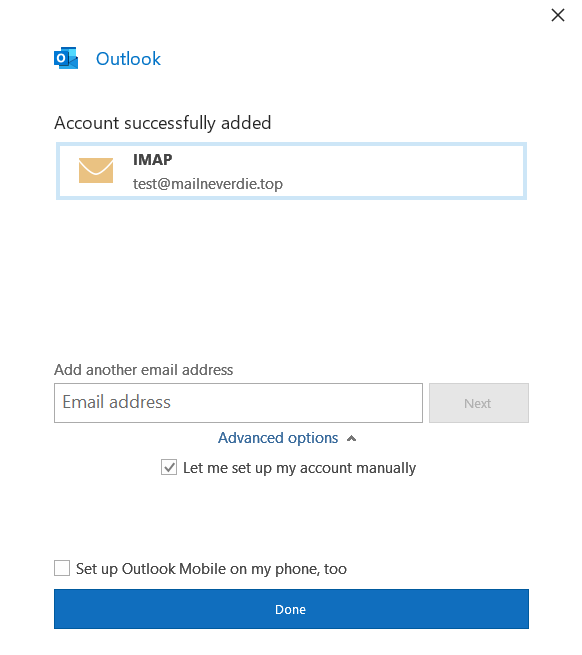
8. หากขึ้นข้อความว่า "Account Successfully Added" แปลว่าเชื่อมต่อสำเร็จแล้ว ให้กด "Done" จากนั้นให้ทดสอบรับส่ง email ได้เลย