แนะนำให้เชื่อมต่อโดย IMAP มากกว่า POP3 เพราะเป็น protocol ที่ออกแบบมาเพื่อรองรับอุปกรณ์หลายๆ ตัวเข้าถึง email account อันเดียว ทุก folder จะ sync บน server ของเรา ซึ่งการันตีว่าระบบ backup ของเราจะสามารถทำงานได้
ลูกค้าสามารถเชื่อมต่อ email account เข้ากับ Email Client ใน Android เพื่อความสะดวกในการเช็คเมลและใช้งานได้ไม่ยากโดยมีขั้นตอนดังนี้
(เนื่องจาก Android มีหลาย version หลายรุ่น ดังนั้นขั้นตอนอาจจะไม่ตรงตามภาพทุกอย่างแต่หลักการจะเหมือนกันทั้งหมดค่ะ)
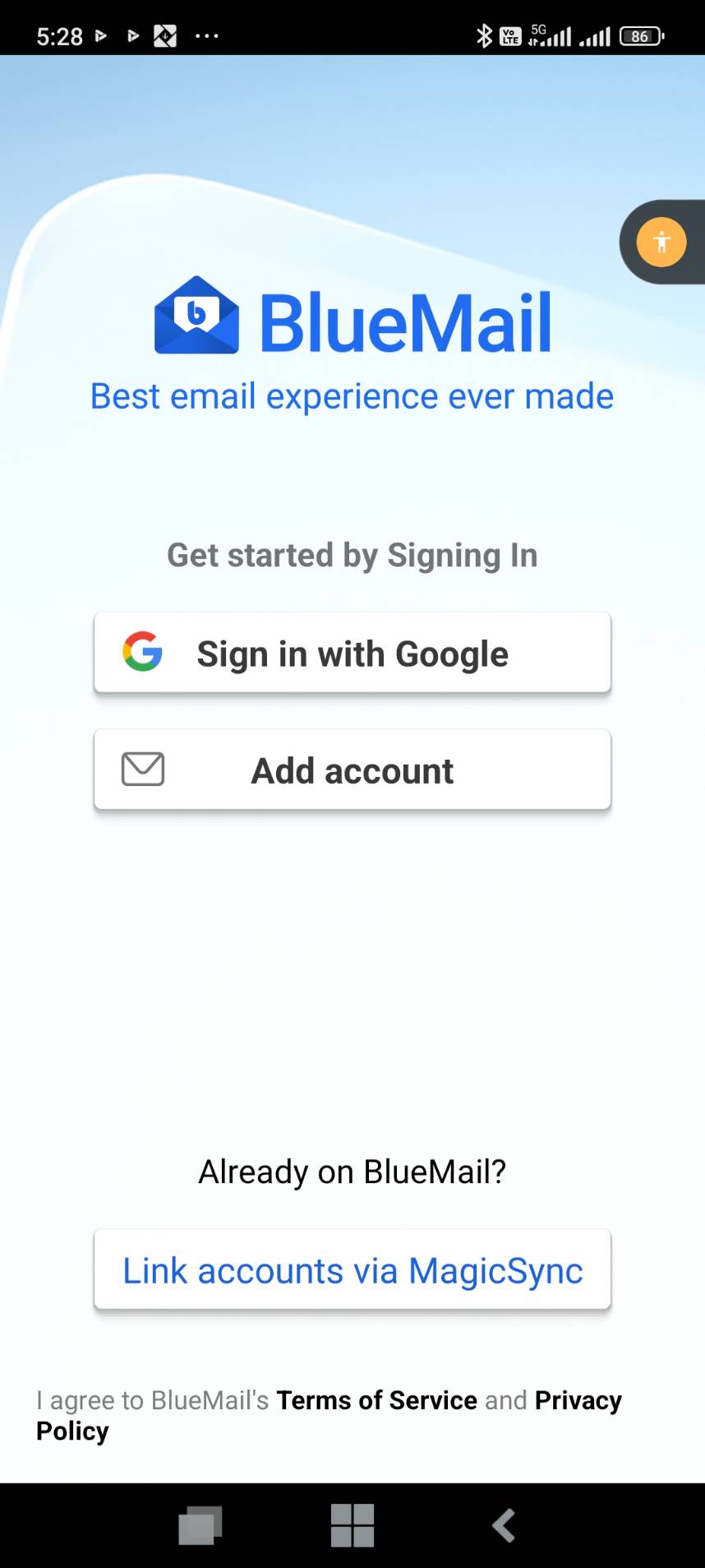
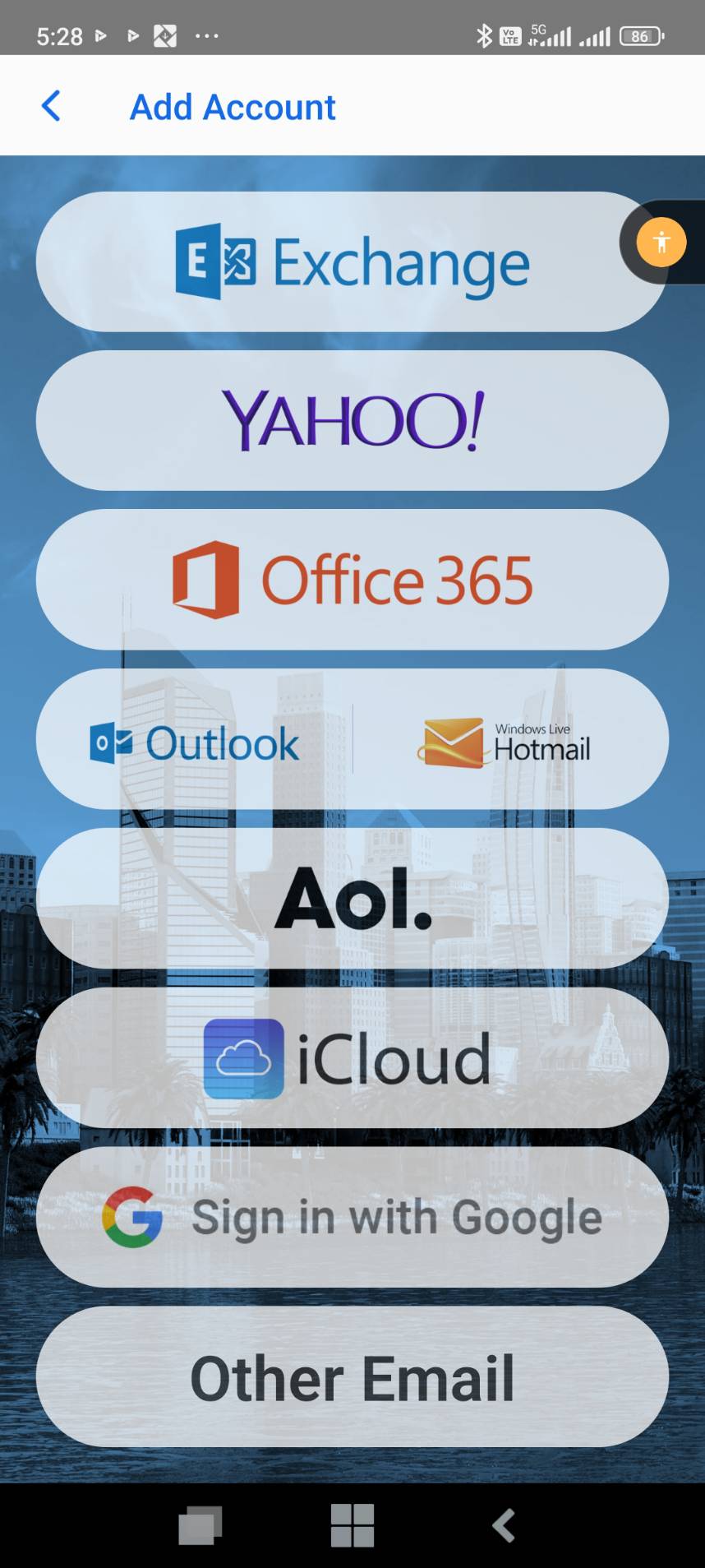
1. (หากลูกค้าใส่ Autodiscover & Autoconfig records ตอน setup dns โปรแกรมจะหาการเชื่อมต่อโดยอัตโนมัติไม่ต้องใส่ค่า incoming servers, outgoing servers และ ports) เข้า email app ที่ต้องการเชื่อมต่อแล้วกดปุ่ม "Add Account" จากนั้นเลือก "Other Email" (ตัวอย่างใช้ BlueMail ซึ่งแนะนำให้ใช้ตัวนี้ เนื่องจากทดสอบแล้วใช้งานง่าย)
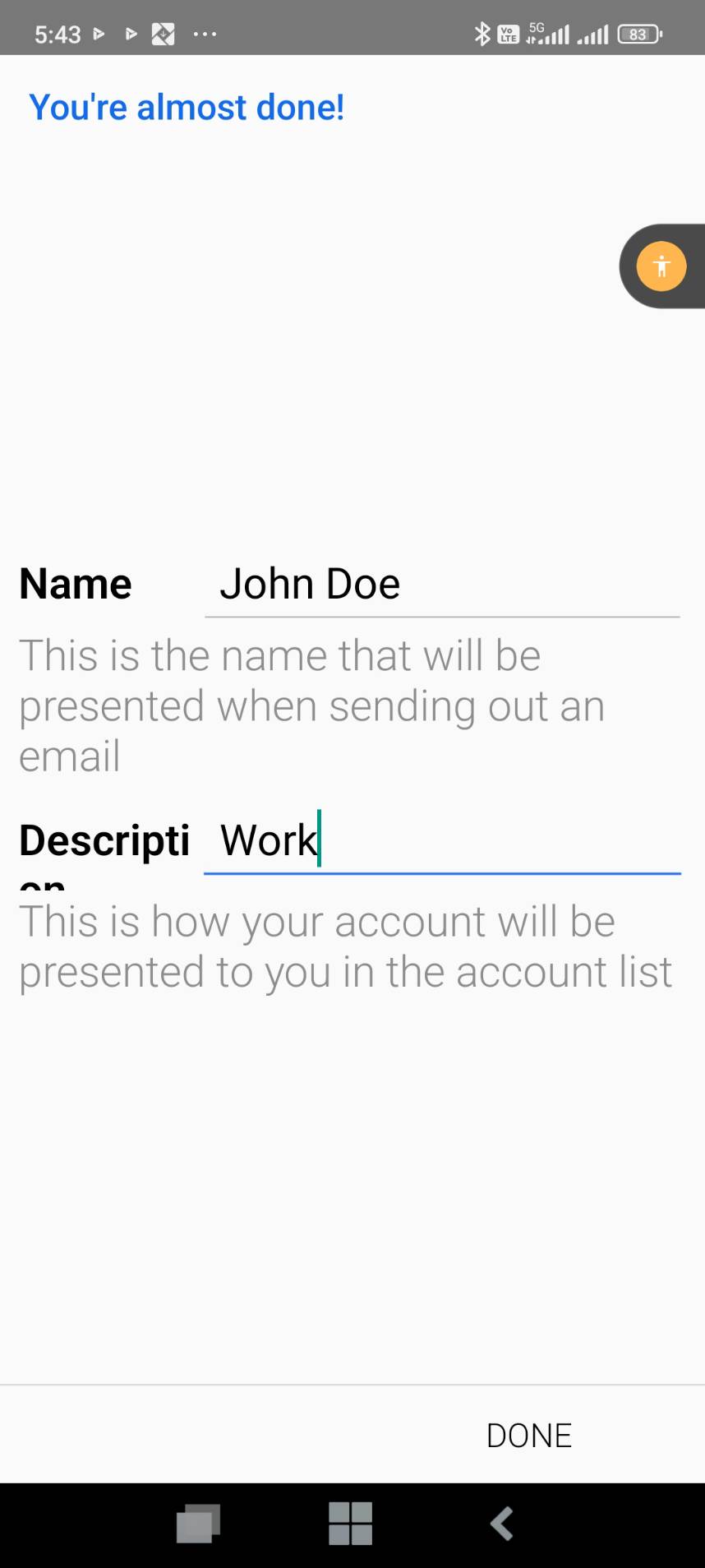
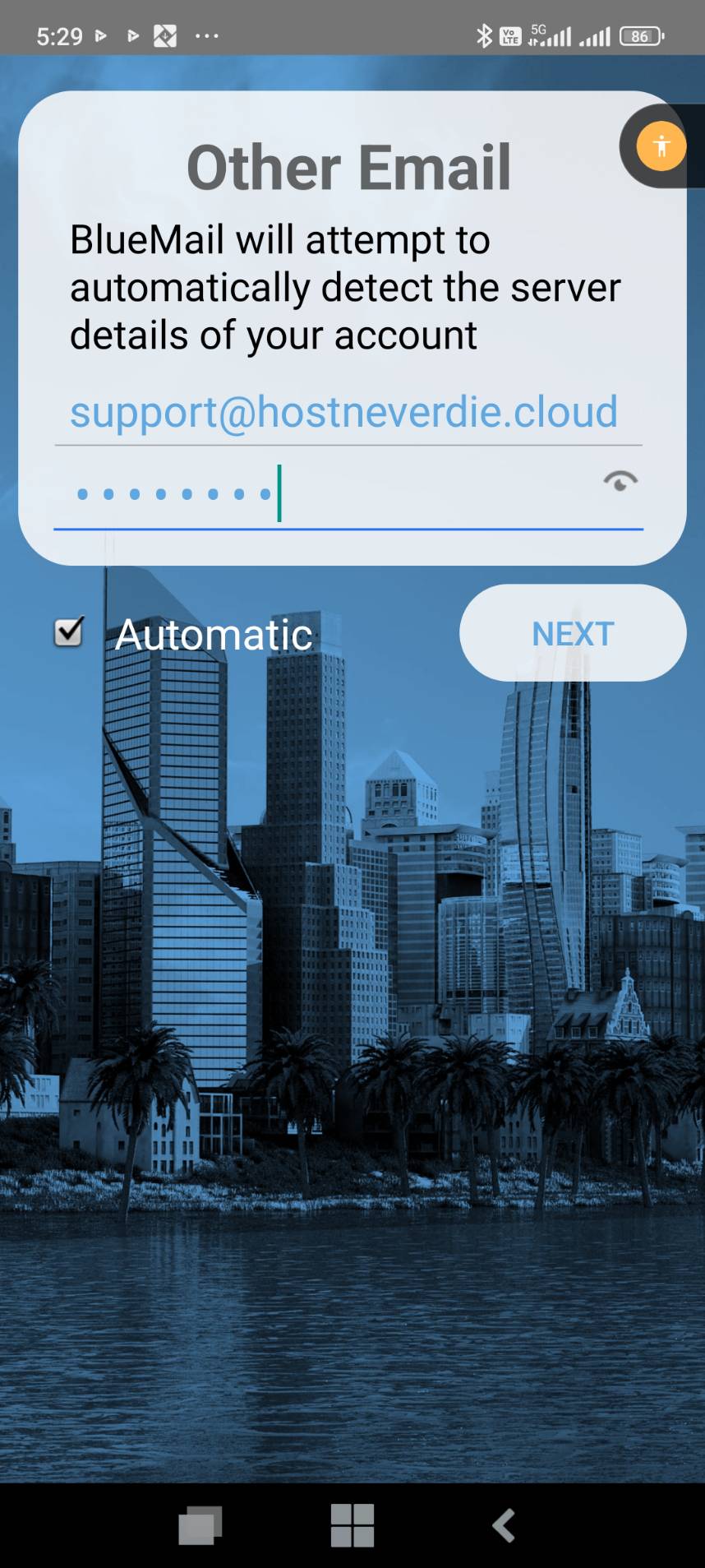
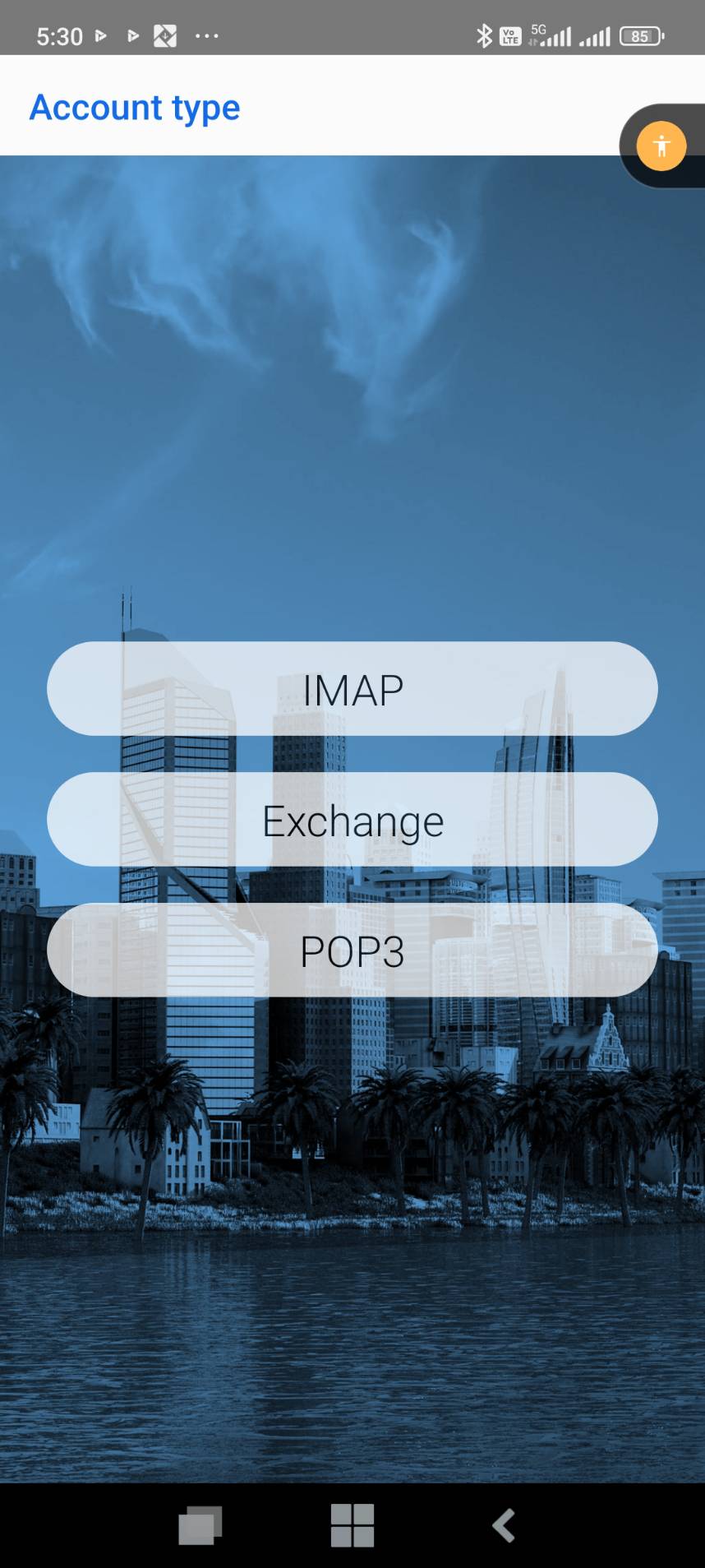
2. ใส่ username + password จากนั้นให้กด "Next" แล้วเลือก Account Type เป็น Imap
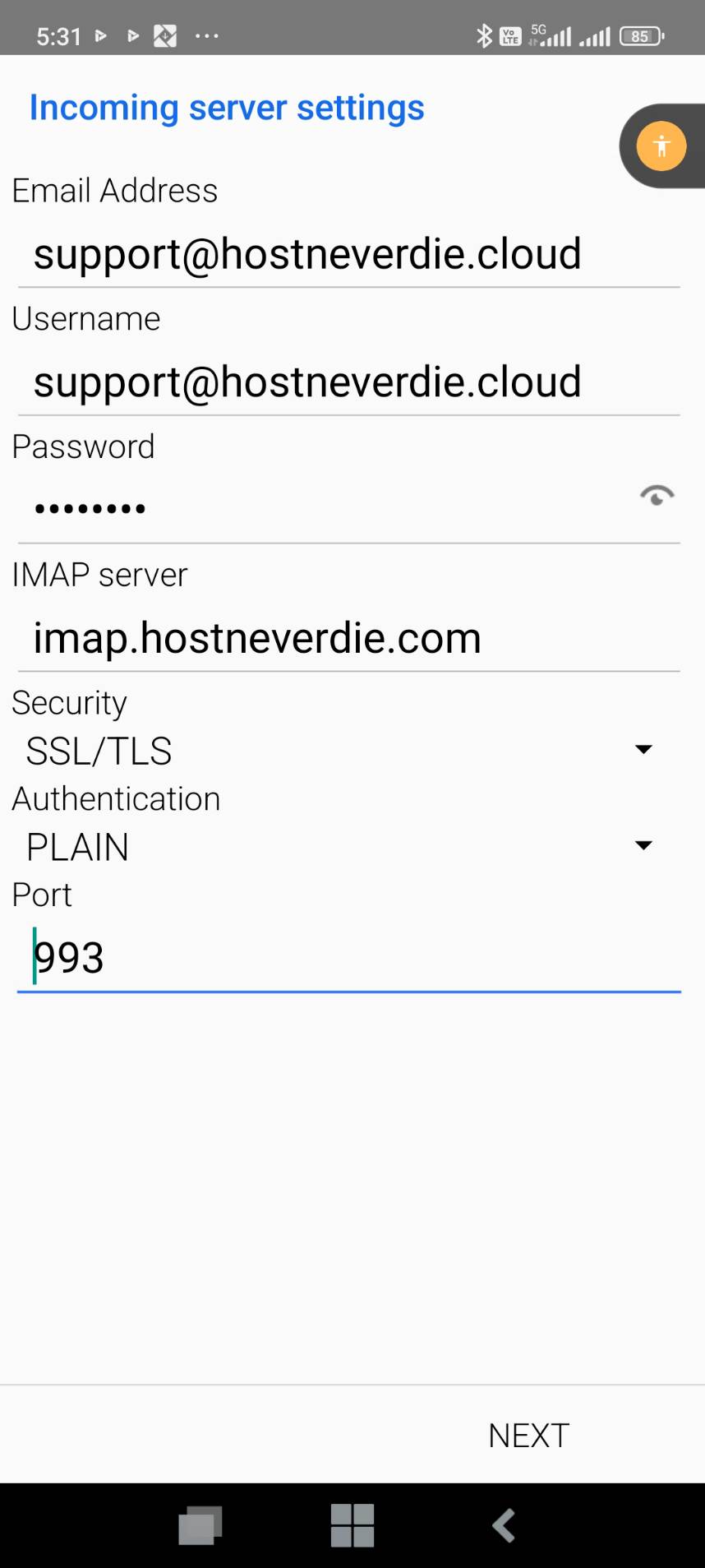
3. ใส่ค่า IMAP Account Settings ตามภาพ แล้วกด "Next"
Incoming server: imap.hostneverdie.com
Incoming server port: 993
Incoming server type of encryption: SSL
Outgoing server: smtp.hostneverdie.com
Outgoing server port: 465
Outgoing server type of encryption: SSL
หากมี option ให้เลือกว่า Require sign-in, SMTP requires authentication, My server requires SMTP authentication หรือคำพูดอื่นๆ ที่ความหมายคล้ายๆ กันให้เลือกด้วย สำหรับ Authentication ให้เลือกเป็น "Login"
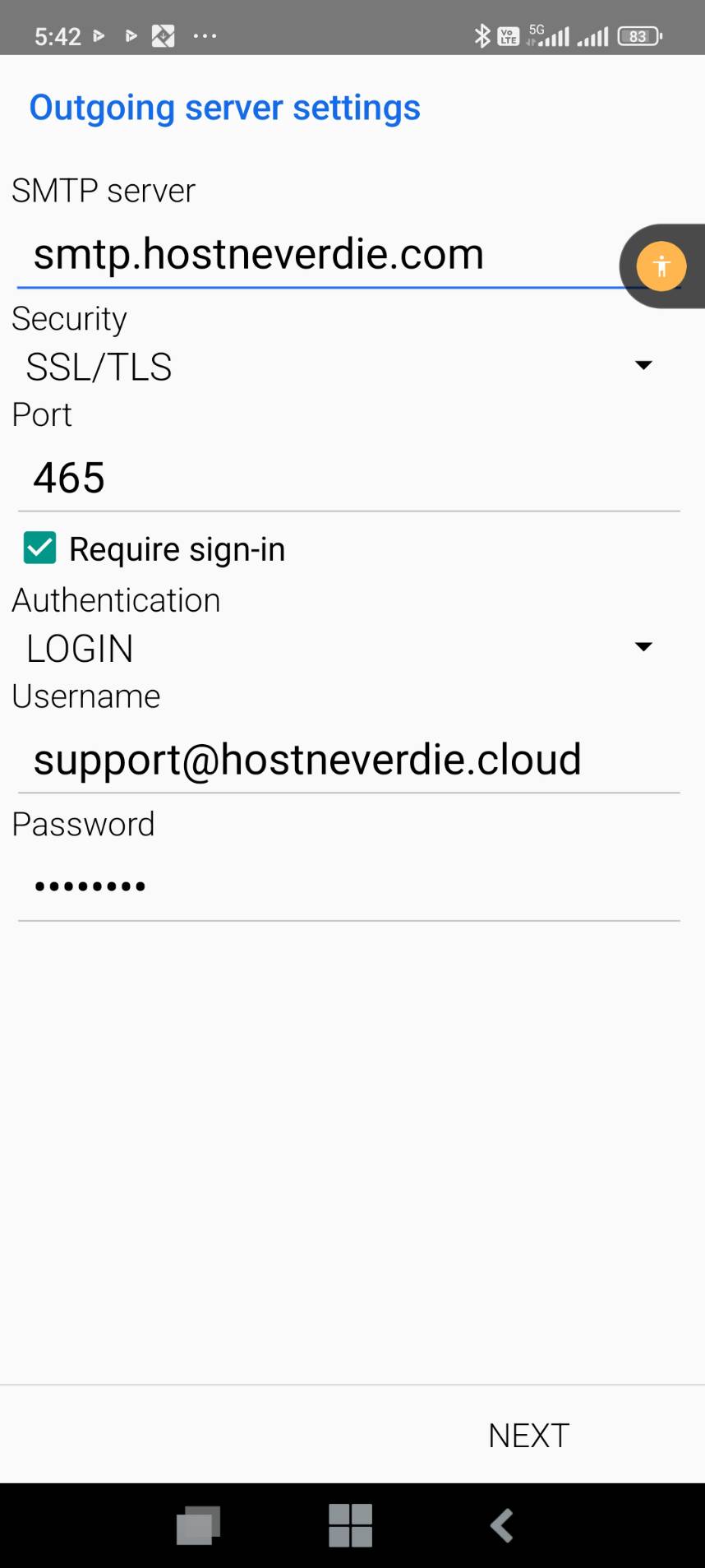
แนะนำให้เชื่อมต่อแบบ IMAP โดยใช้ SSL แต่หากไม่ต้องการเชื่อมต่อโดยใช้ SSL หรือต้องการเชื่อมต่อแบบ POP3 ให้ใส่ข้อมูลโดยอ้างอิงตารางนี้
| Server details: | Server address | Port แนะนำ (SSL) | Port เสริม (ไม่มีการเข้ารหัสและ TLS) |
| IMAP | imap.hostneverdie.com | 993 | 143 |
| SMTP | smtp.hostneverdie.com | 465 | 25,26,587 |
| POP3 | pop.hostneverdie.com | 995 | 110 |
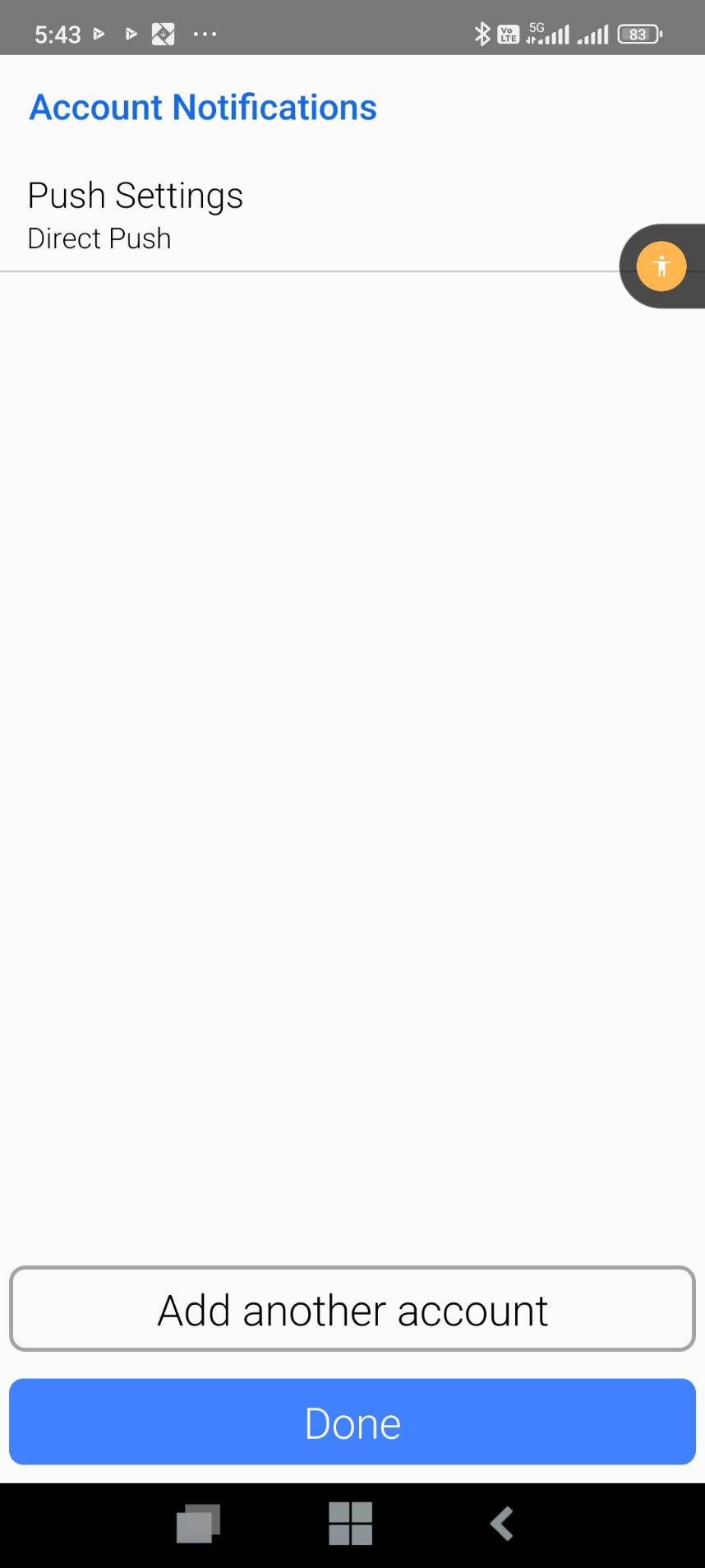
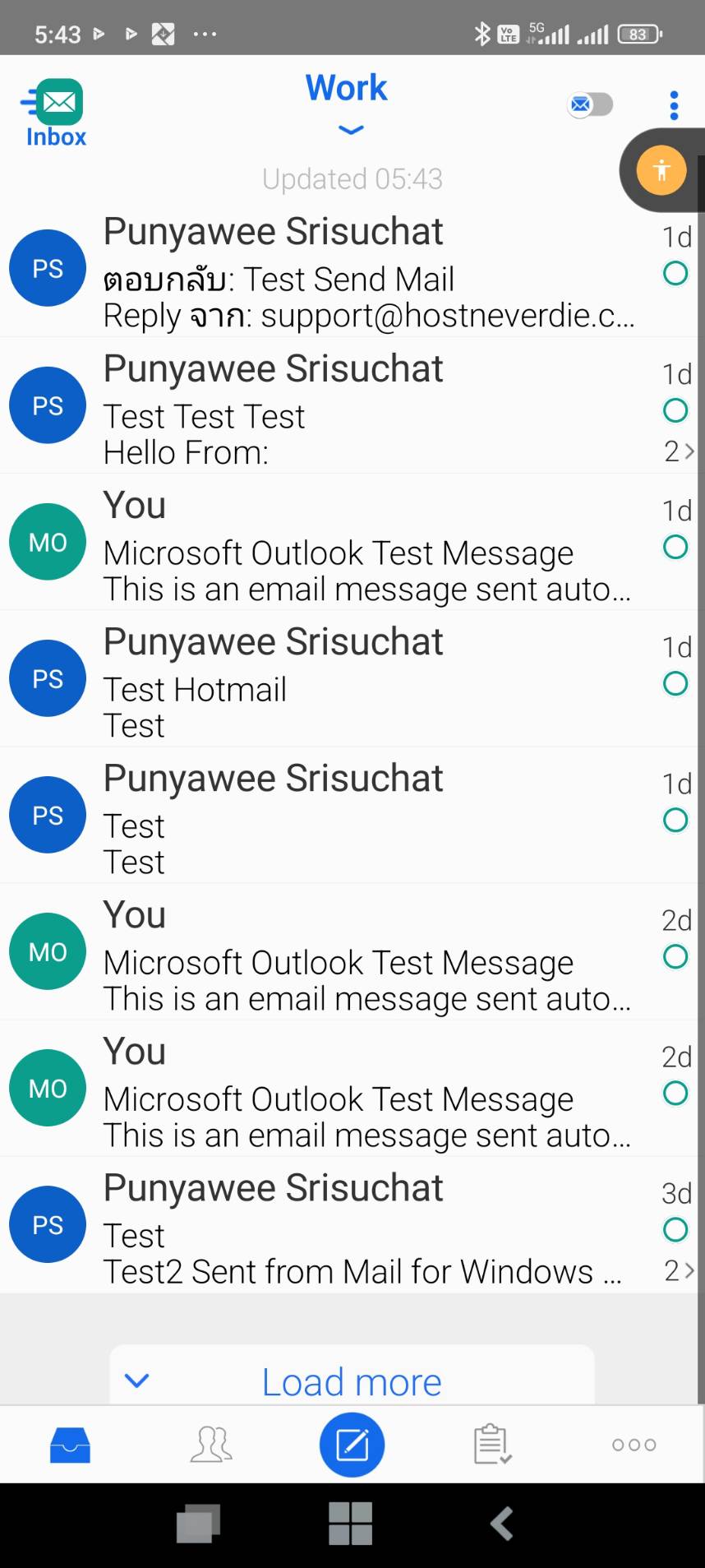
4. หลังจากเชื่อมต่อสำเร็จแล้วจะมี option ต่างๆ ให้ลูกค้าเลือกเช่น sync ทุกกี่นาที ต้องการ notify หรือไม่ให้เลือกตามต้องการแล้วกด "Next" เป็นอันจบขั้นตอน จากนั้นลูกค้าสามารถทดสอบการรับส่งอีเมลได้เลย